User Manual
Ръководство за администратори на студиа
Това ръководство показва целия практически път за работа в GlamBook Studio Portal: от създаването на ново студио, през организацията на екипа и услугите, до работа с календар, дигитални декларации, клиентско досие и фактуриране. Използвайте го като onboarding материал за нови администратори и рецепционисти.
1. Първоначална регистрация на студио
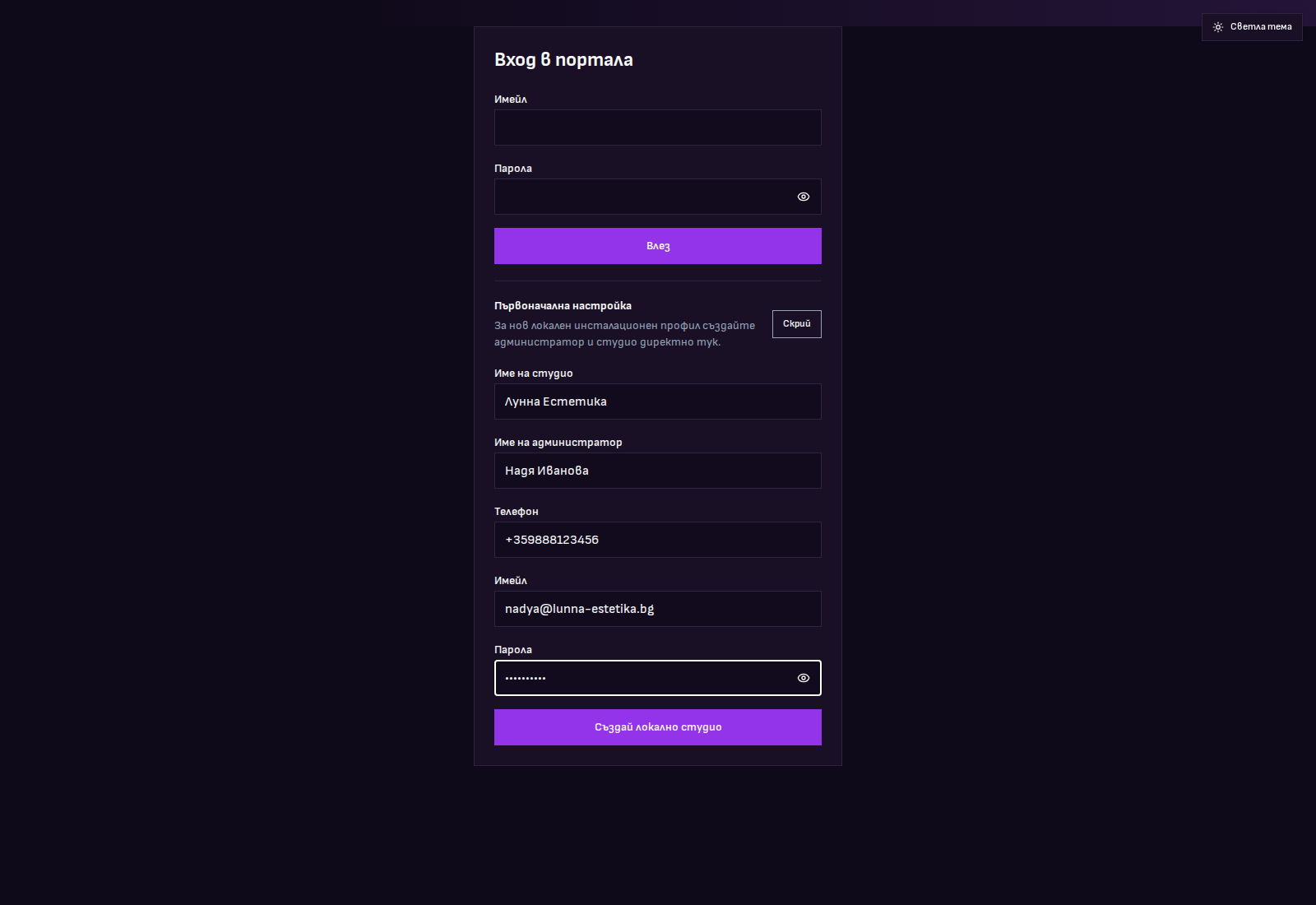
Обратно нагореАко стартирате нова локална или desktop инсталация, администраторът може да създаде студио директно от login екрана чрез бутона „Създай студио“.
- Отворете login екрана на портала.
- Натиснете „Създай студио“.
- Попълнете име на студио, име на администратор, телефон, имейл и парола.
- Създайте студиото и влезте автоматично в новия профил.
2. Табло и ориентация в портала
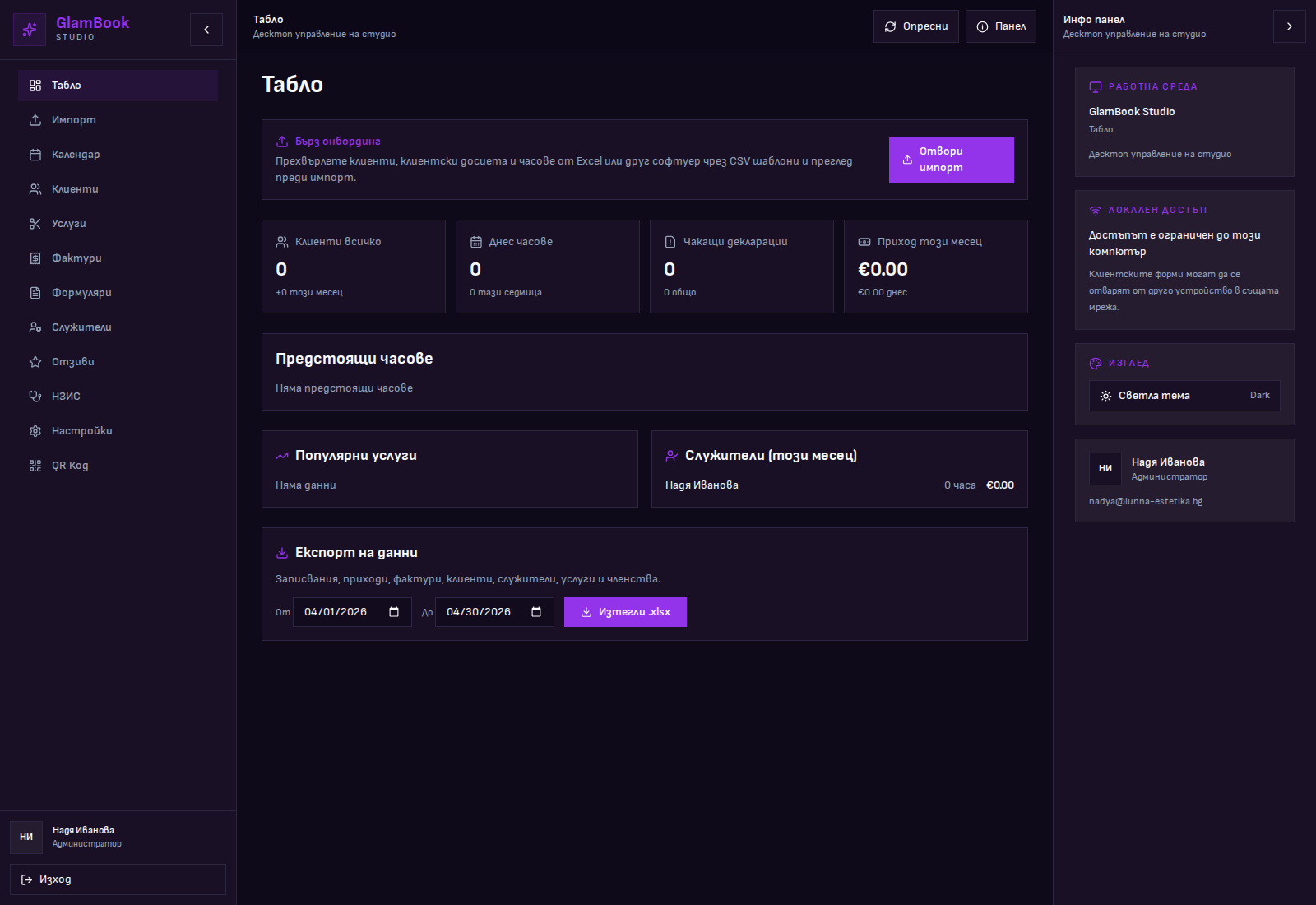
Обратно нагореЛявата навигация е основният ви работен инструмент. Тя е организирана в логически секции, за да намирате бързо това, от което имате нужда. В горния десен ъгъл има камбанка за известия, бутон за опресняване и достъп до info панела.
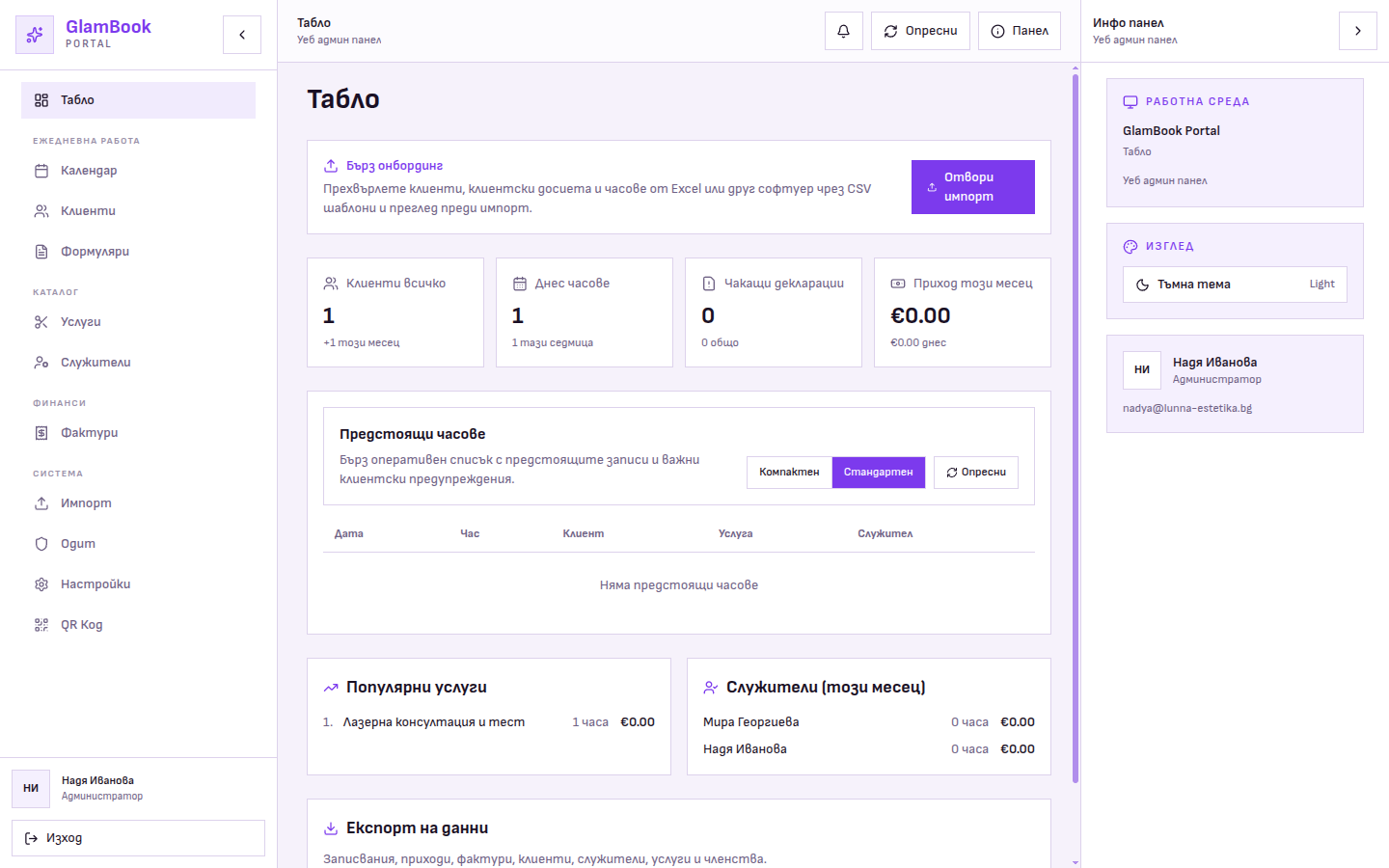
Ежедневна работа
- Календар — всички часове, графици и протоколи
- Клиенти — CRM и досиета
- Формуляри — декларации и consent forms
- НЗИС — интеграция с националното здравно информационно пространство (ако е активирано)
Каталог
- Услуги — категории, цени, продължителности
- Служители — екип и работни графици
- Отзиви — оценки от клиенти (ако е активирано)
Финанси
- Фактури — издаване и проследяване на плащания
Система
- Импорт — бърз onboarding на клиенти и досиета
- Одит — проследимост на действията на персонала
- Настройки — общи данни, widget, webhooks и автоматизации
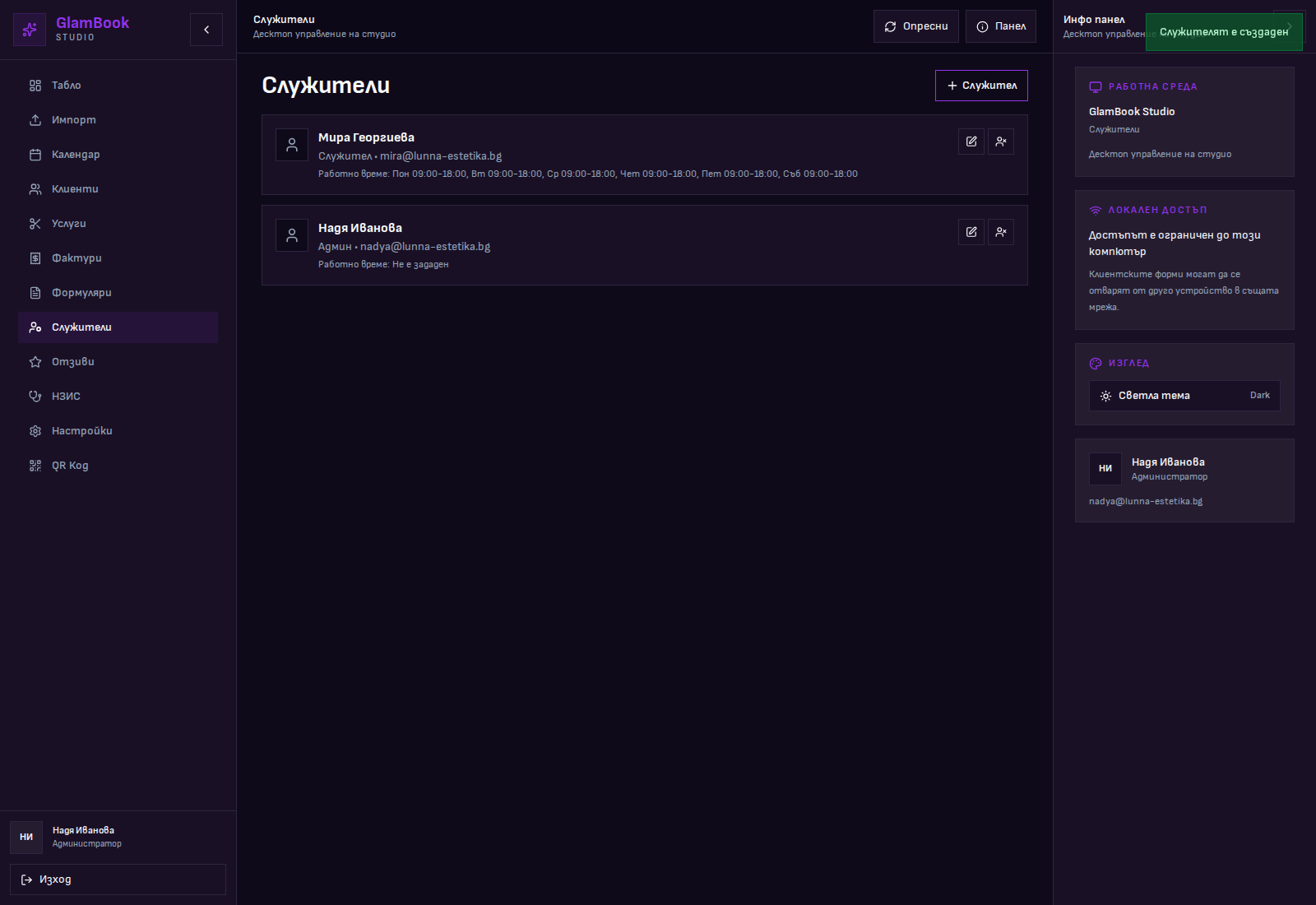
3. Добавяне на служители
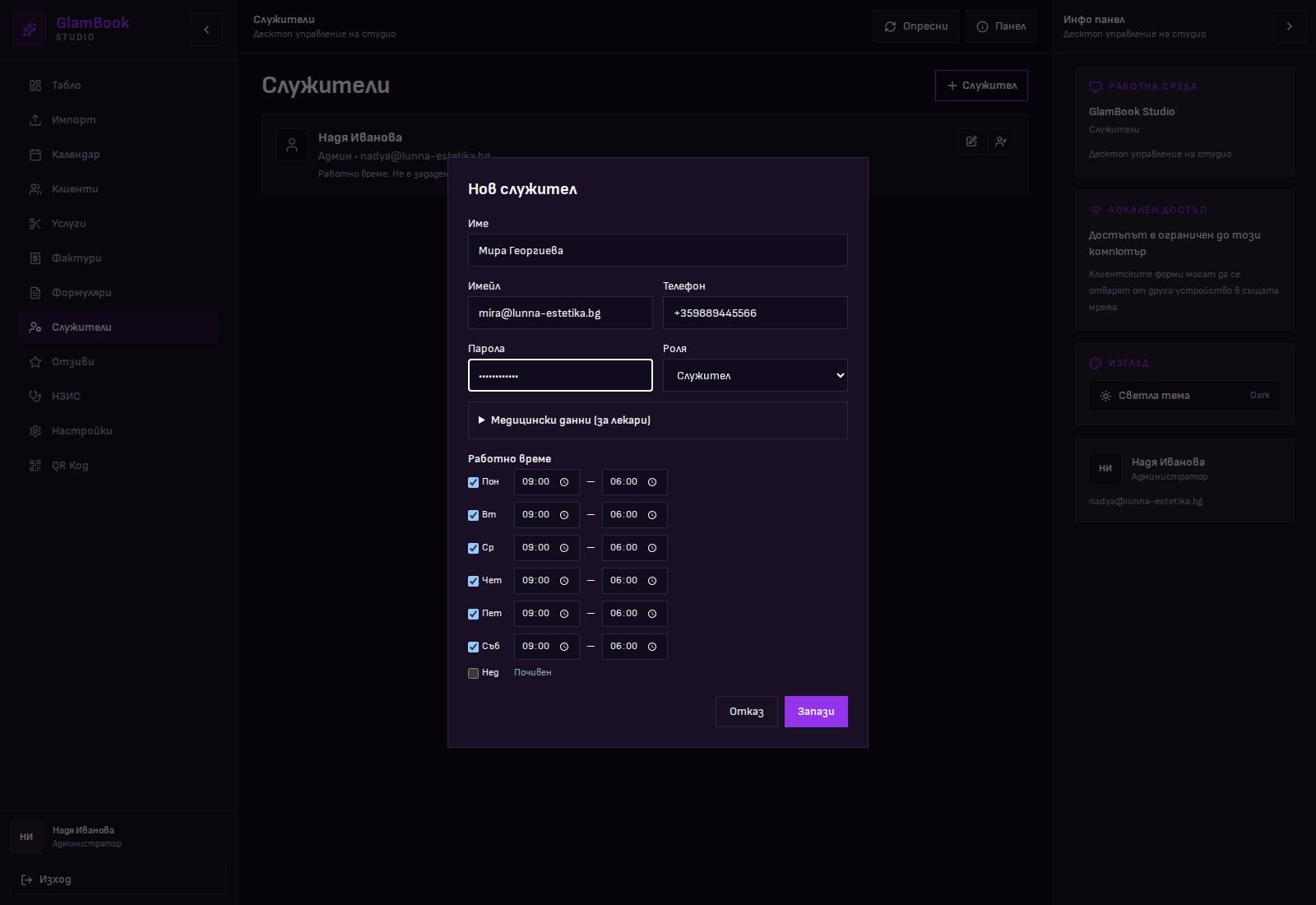
Обратно нагореВсеки служител може да има собствен профил, роля и по-късно собствен график, услуги и заетост в календара.
- Отворете „Служители“.
- Натиснете „Служител“.
- Попълнете име, имейл, телефон, парола и роля.
- Запазете, за да се появи новият човек в екипа.
4. Категории, услуги и цени
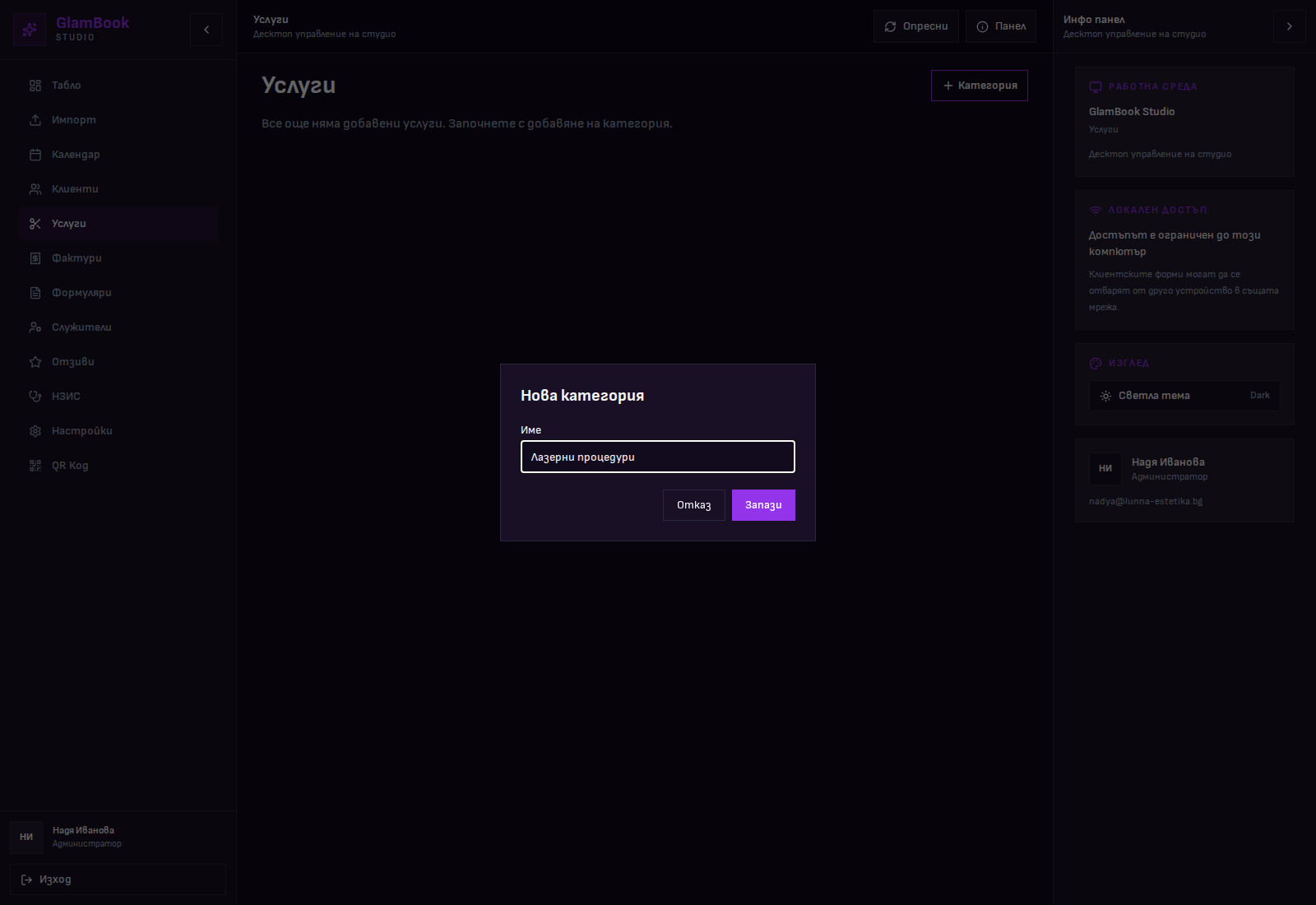
Обратно нагореОрганизацията на услугите е основа за правилен календар, ценообразуване и автоматично задействане на формуляри.
- Първо създайте категория, например „Лазерни процедури“.
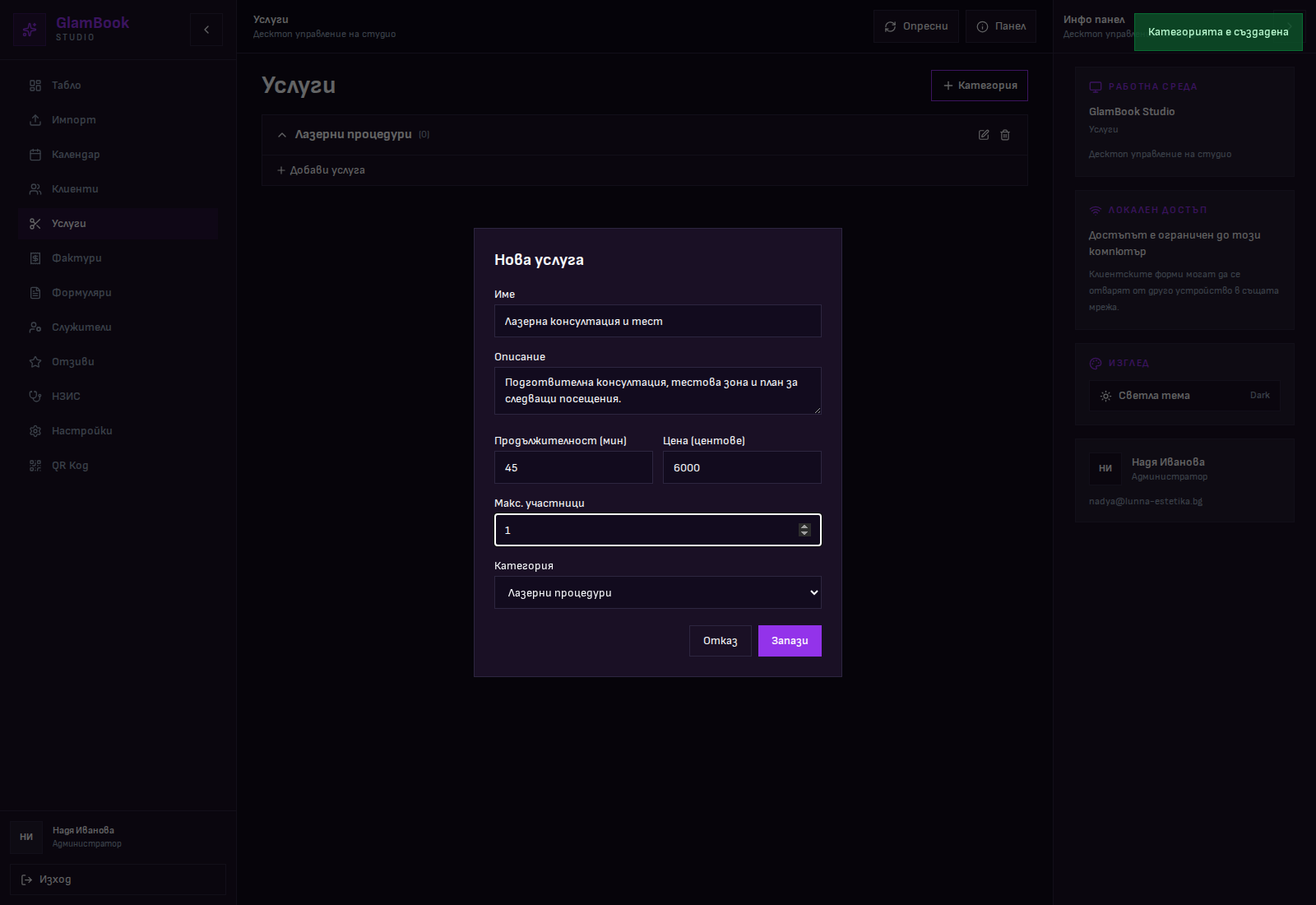
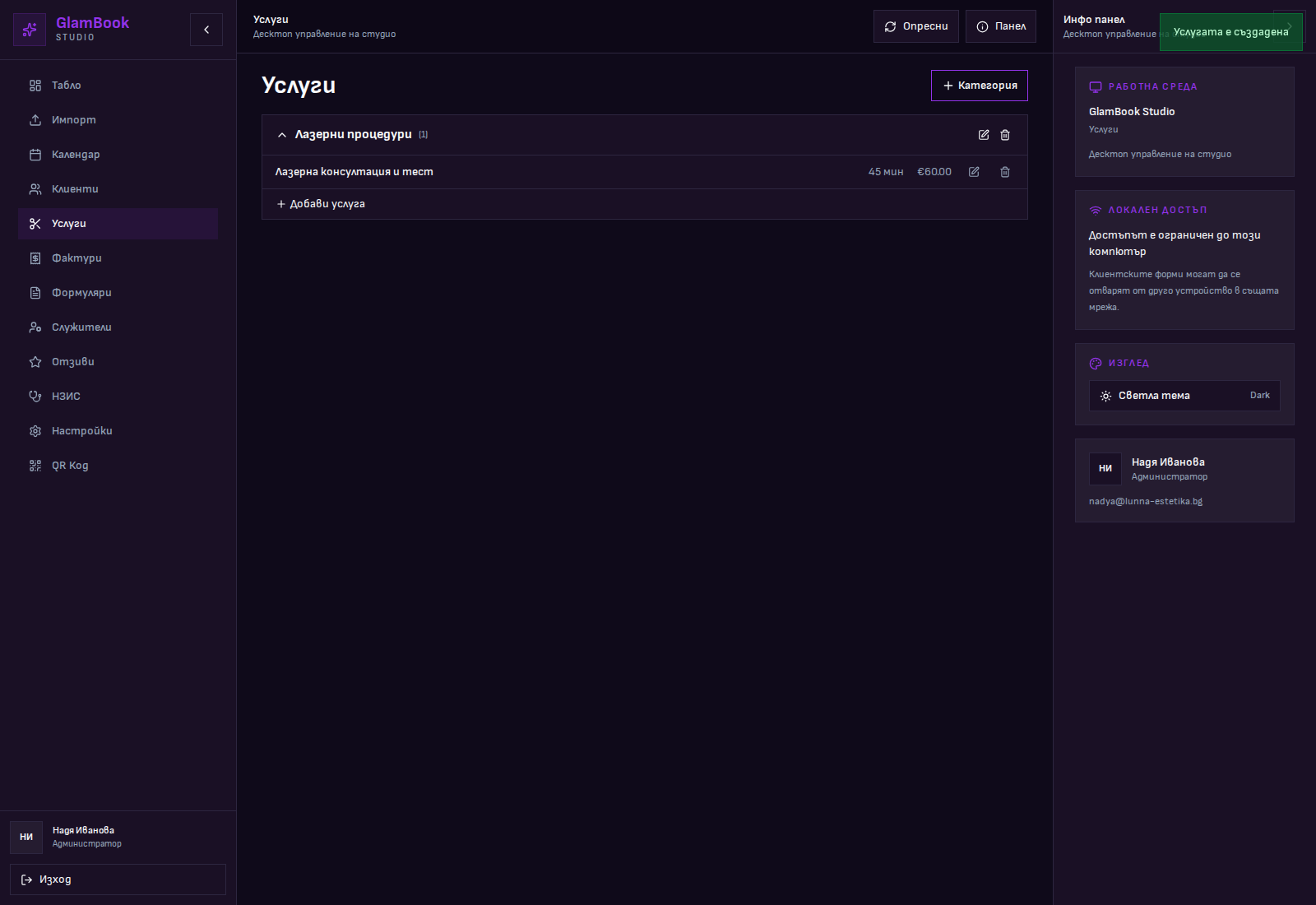
- После създайте услуга вътре в тази категория.
- Попълнете описание, продължителност, цена и максимален брой участници.
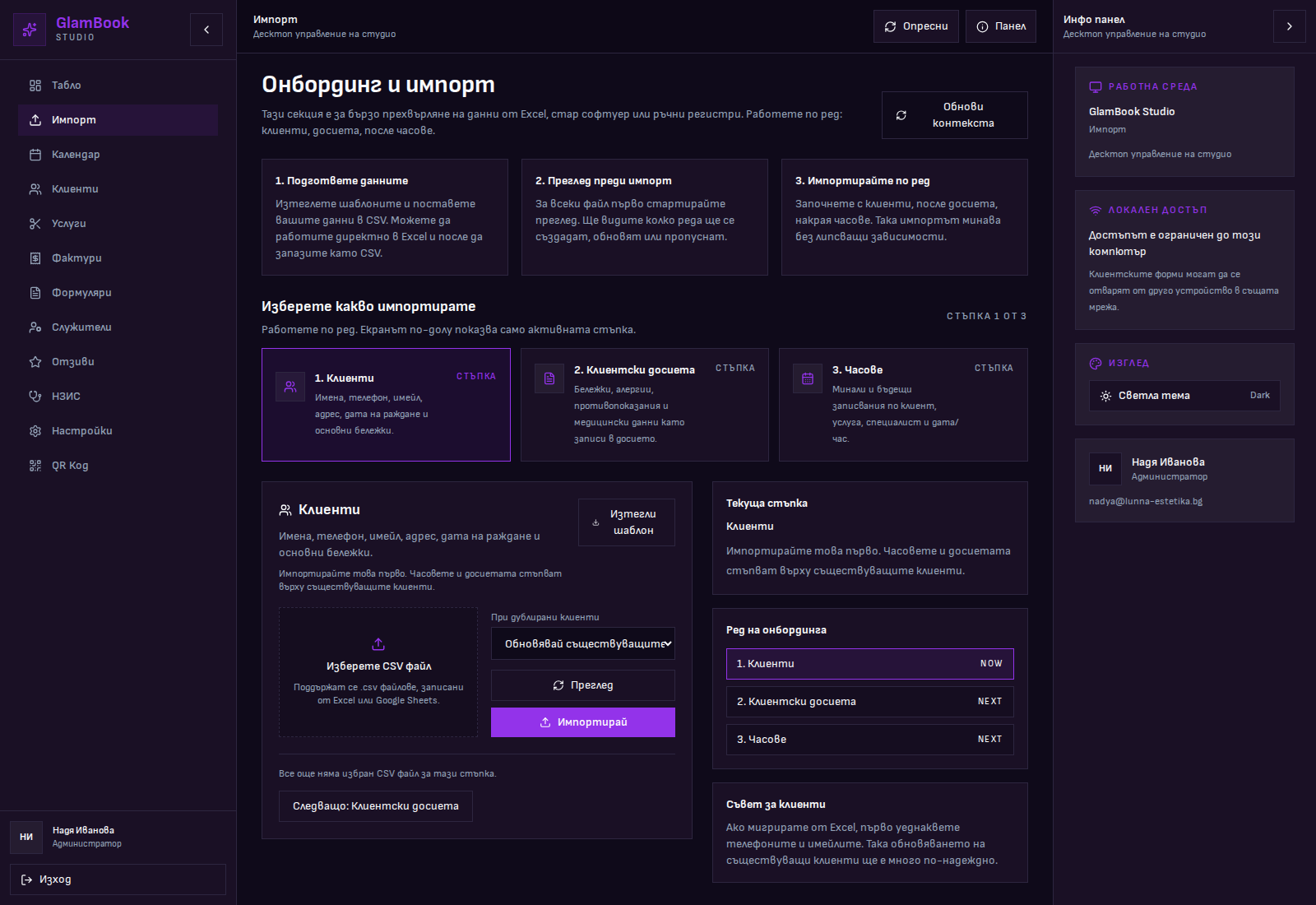
5. Онбординг и импорт
Обратно нагореАко преминавате от Excel или от друг софтуер, страницата за импорт е точката, от която подготвяте масово зареждане на клиенти, досиета и график.
6. Формуляри и декларации
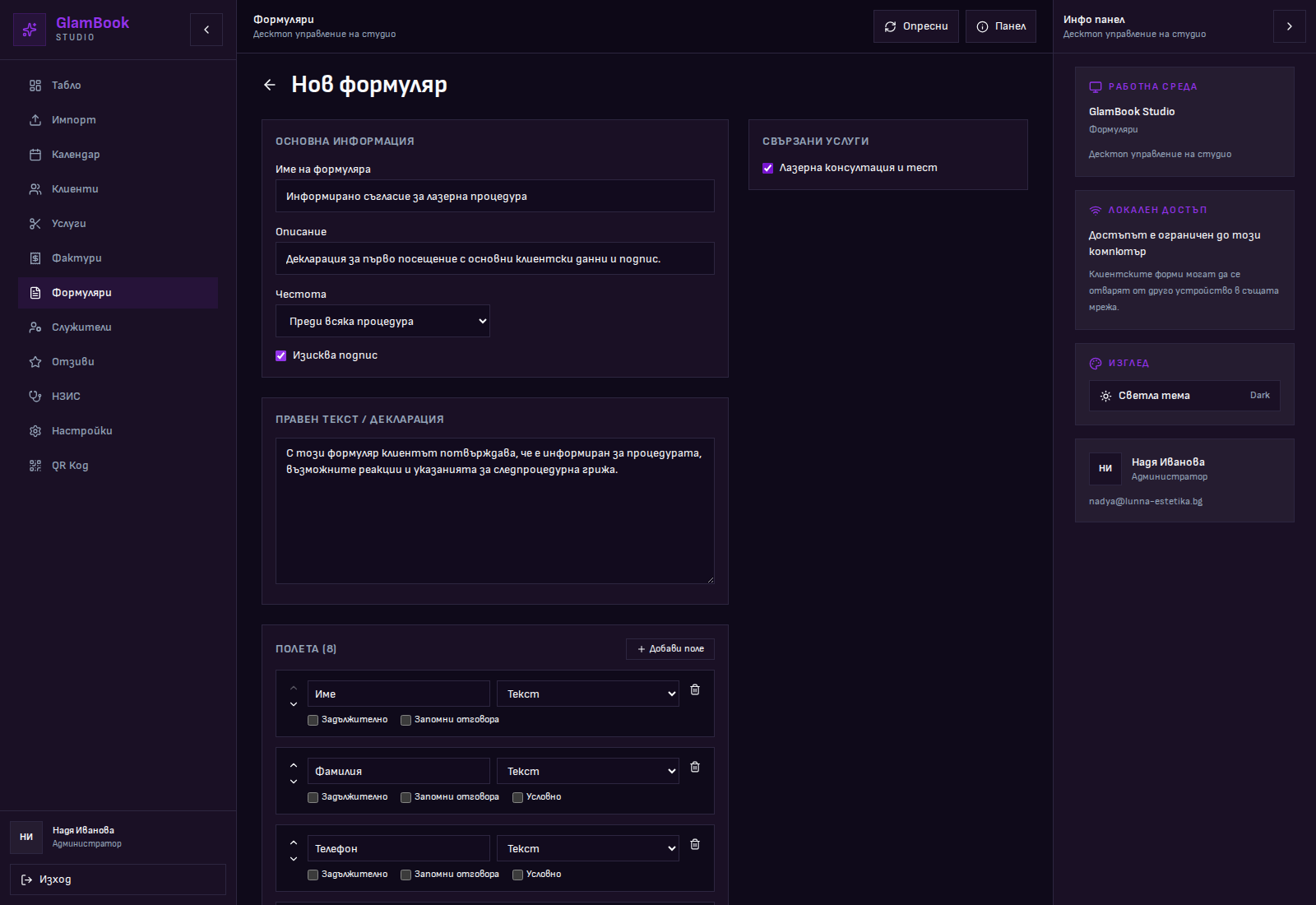
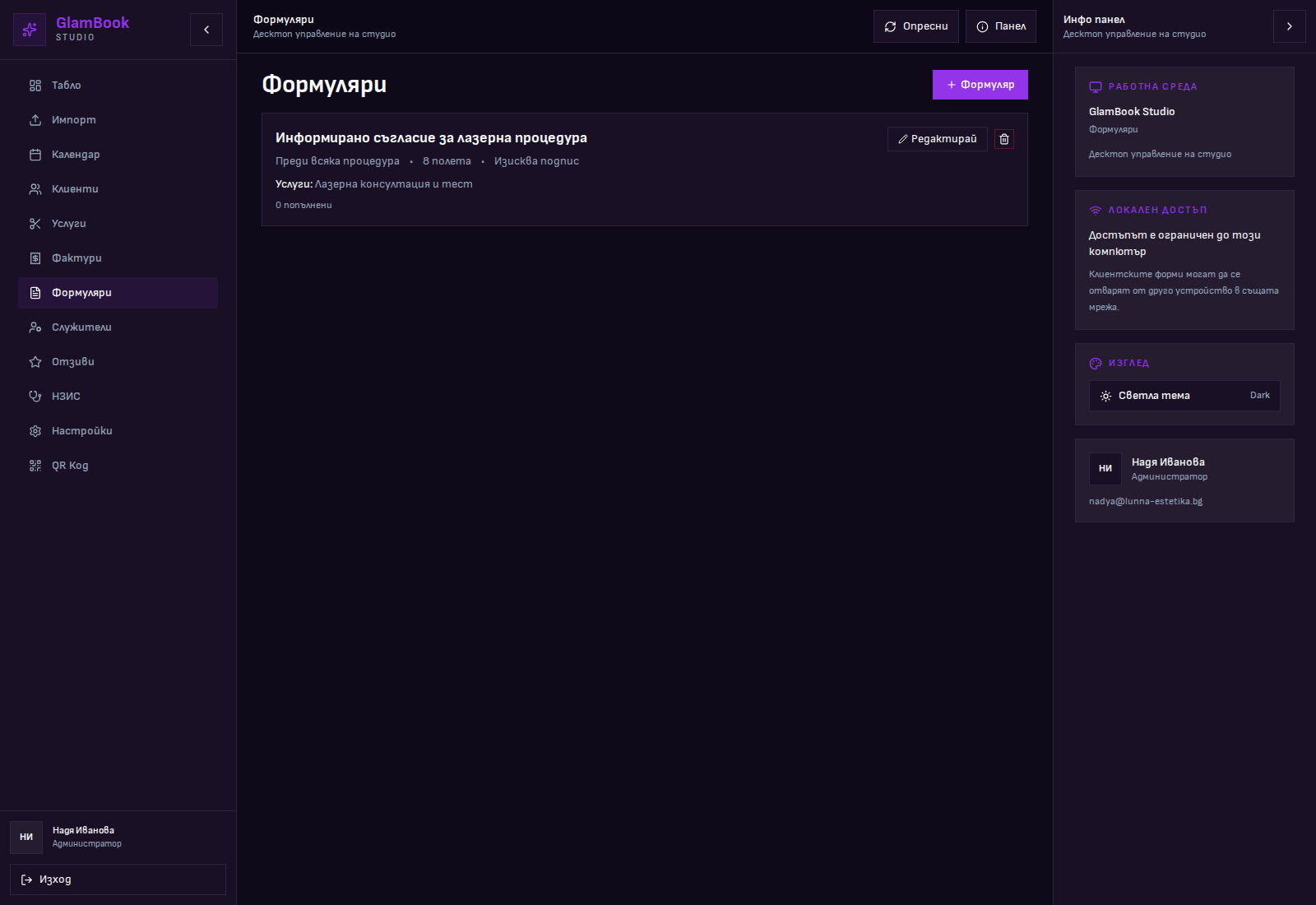
Обратно нагореФормулярите са един от най-силните модули на GlamBook. Те могат да събират клиентски данни, правни съгласия, медицинска информация и подпис.
- Отворете „Формуляри“ и създайте нов шаблон.
- Попълнете заглавие, описание и правен текст.
- Добавете нужните полета и ги свържете към услуга.
- Запазете шаблона и го използвайте при създаване на часове.
7. Добавяне и преглед на клиенти
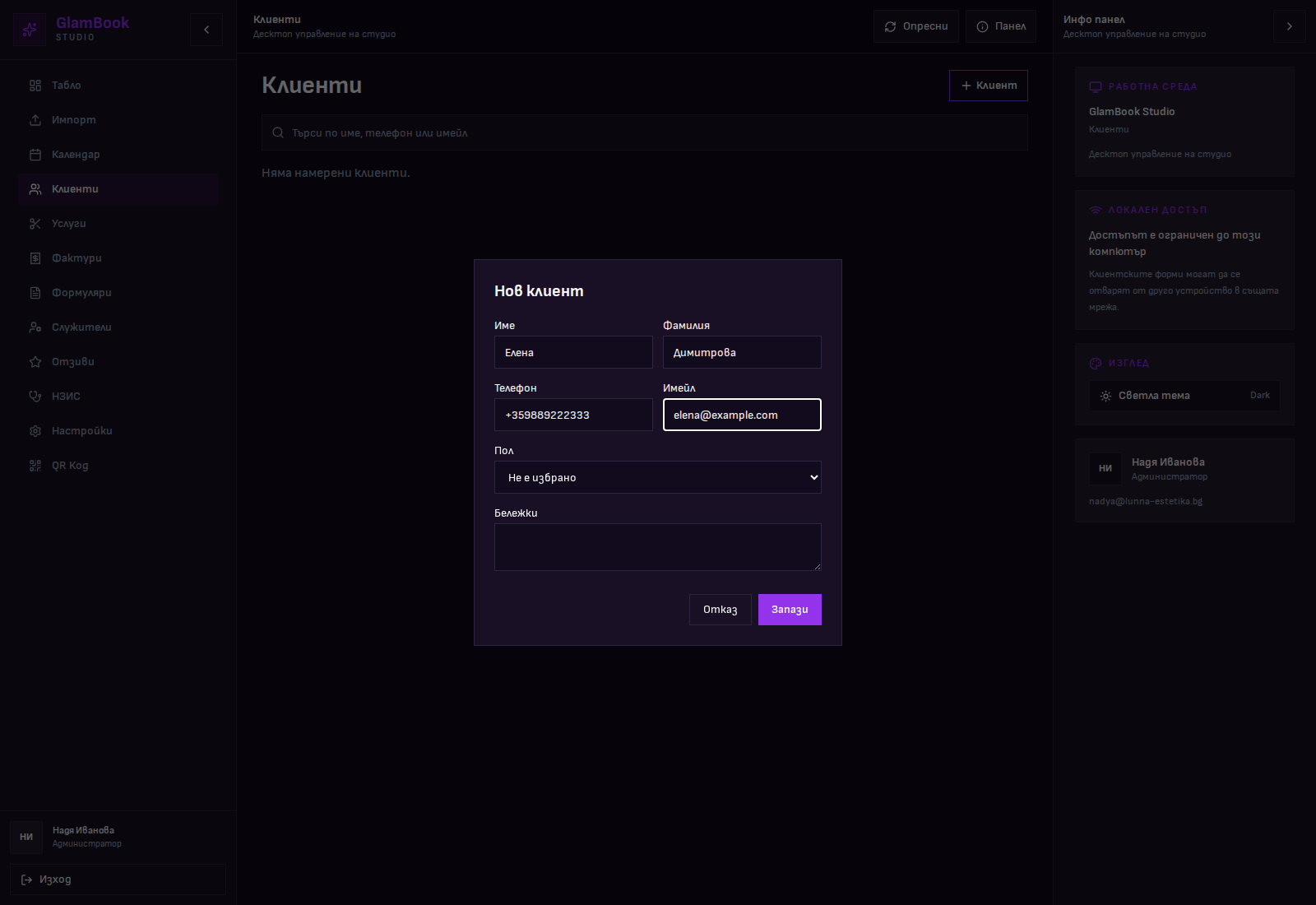
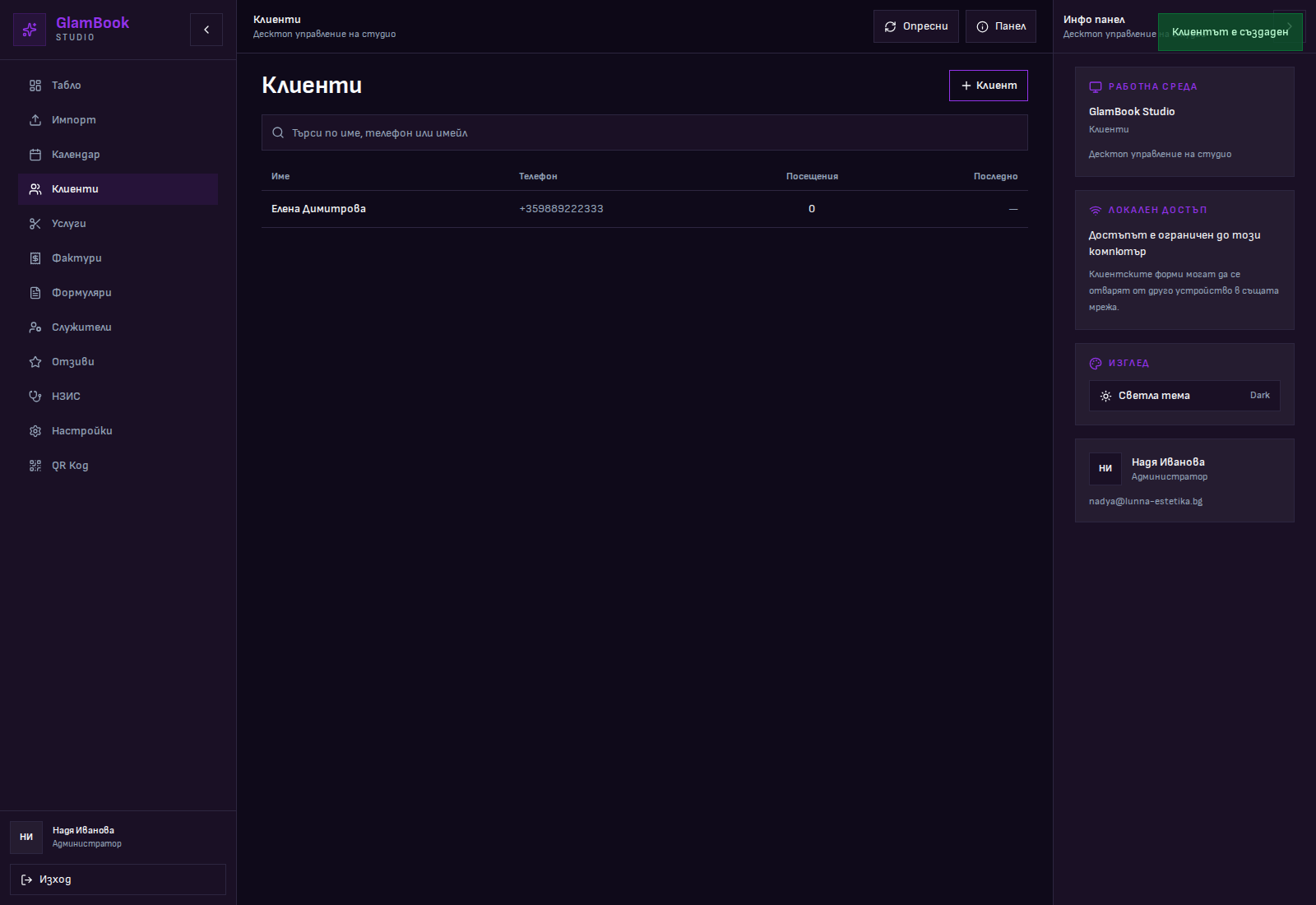
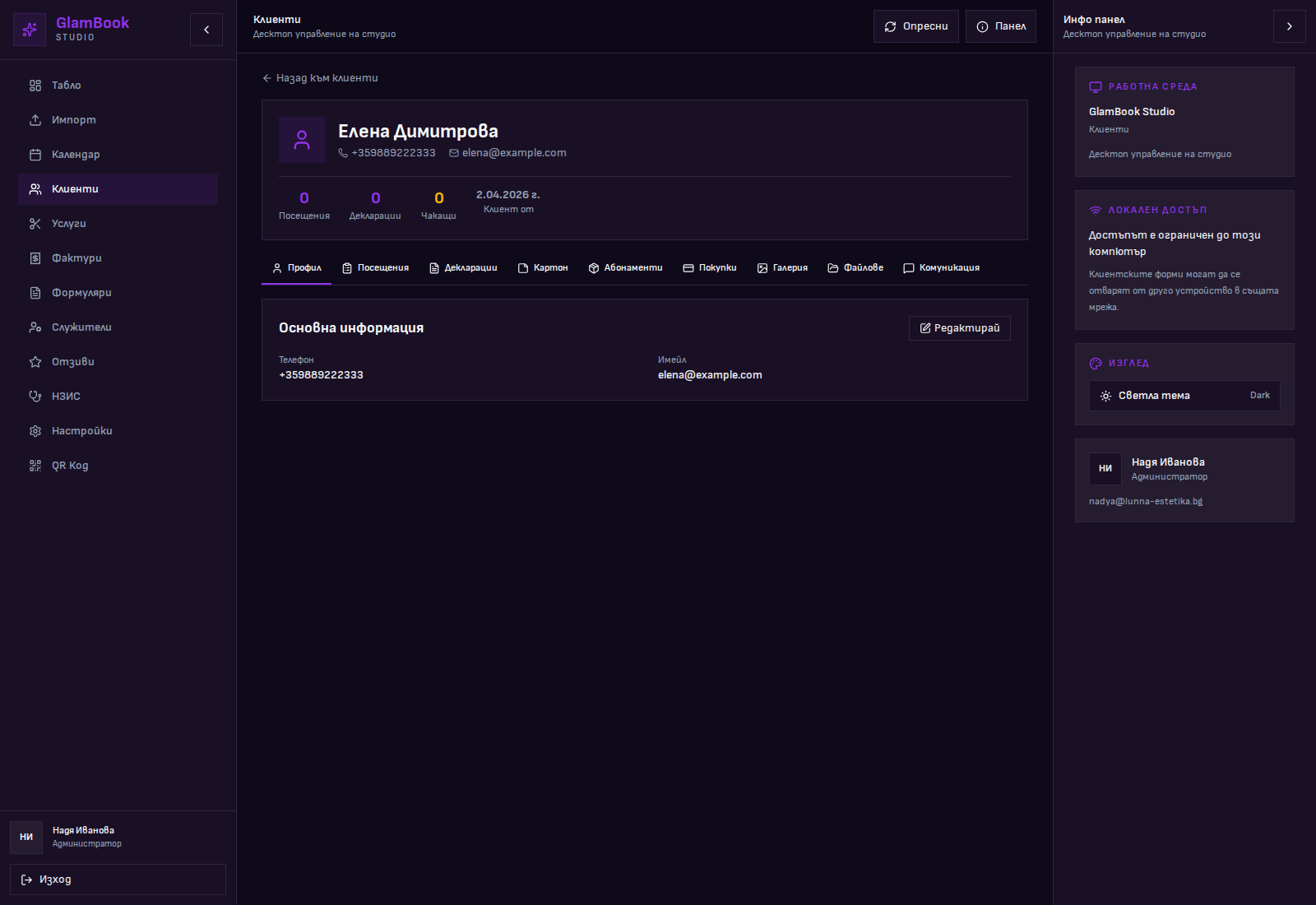
Обратно нагореКлиентът е центърът на цялото досие: посещения, декларации, бележки, файлове, фактури и комуникация се събират на едно място.
- Отворете „Клиенти“.
- Създайте нов клиент с име, телефон и имейл.
- След запазване отворете профила, за да видите клиентското досие.
8. Създаване на час в календара
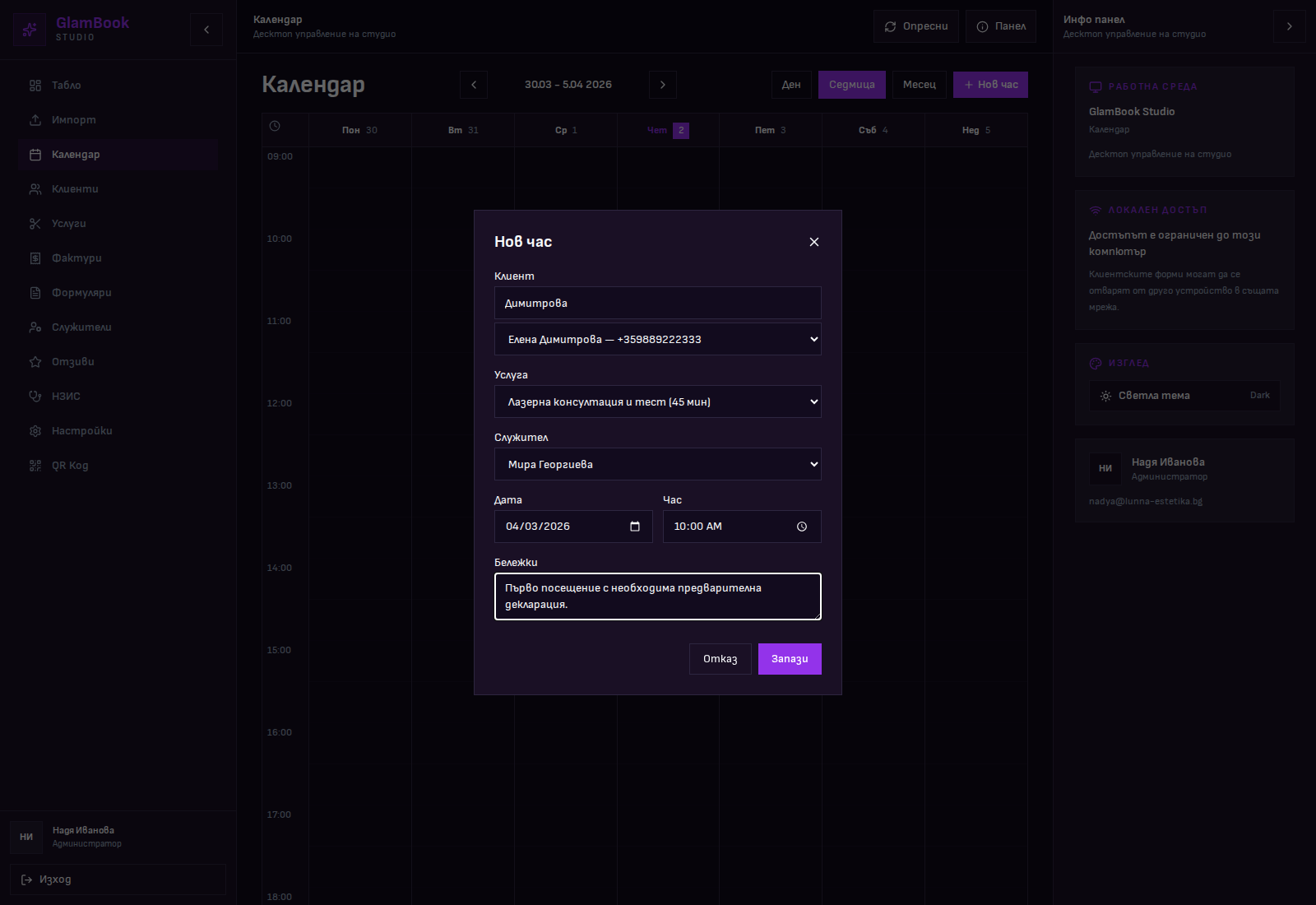
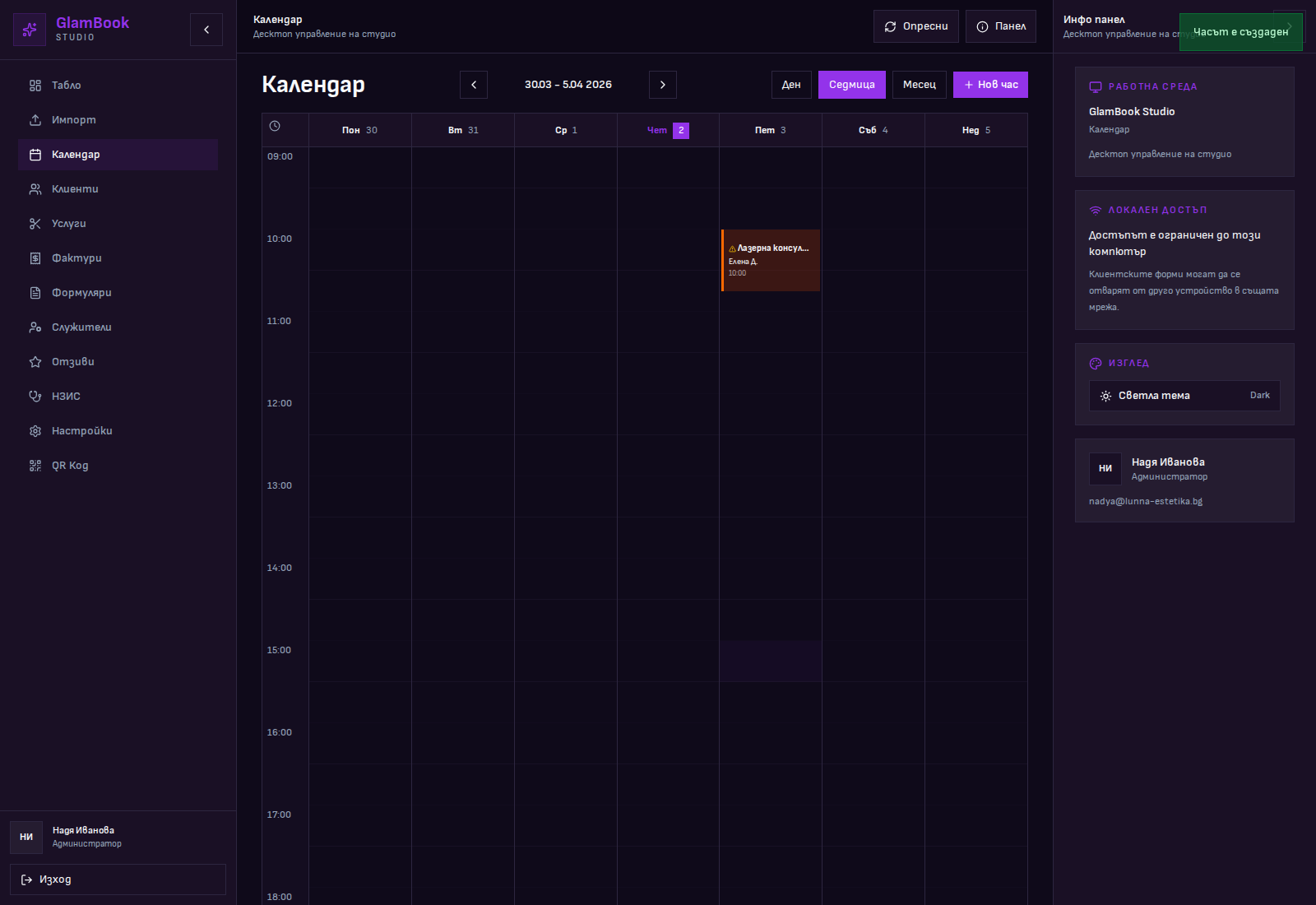
Обратно нагореКалендарът е основният оперативен екран на студиото. Оттук създавате часове, виждате състоянието им и отваряте детайлите за конкретно посещение.
- Отворете „Календар“ и натиснете „Нов час“.
- Изберете клиент, услуга, служител, дата и час.
- Добавете бележка при нужда.
- След запазване часът се появява в графика.
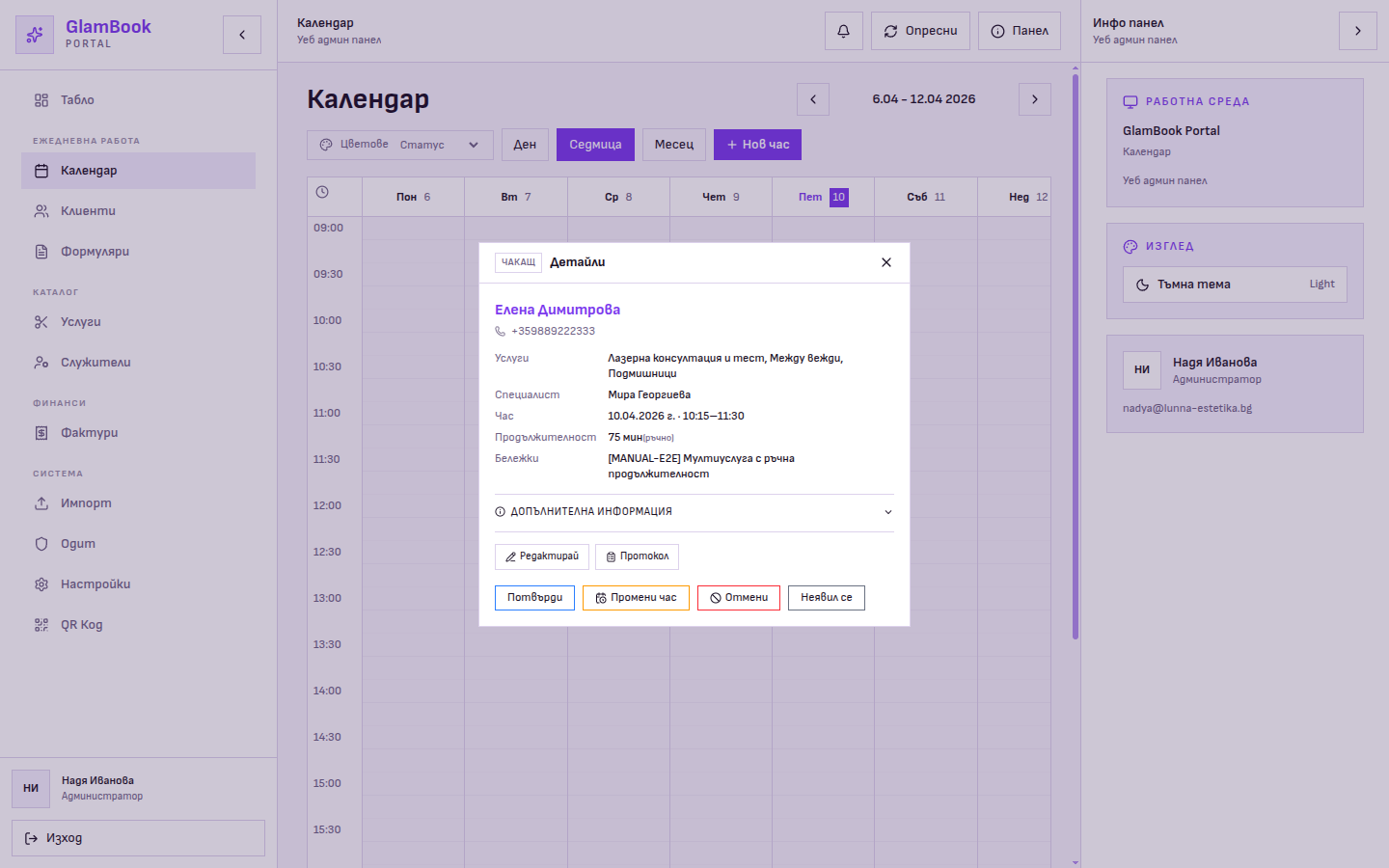
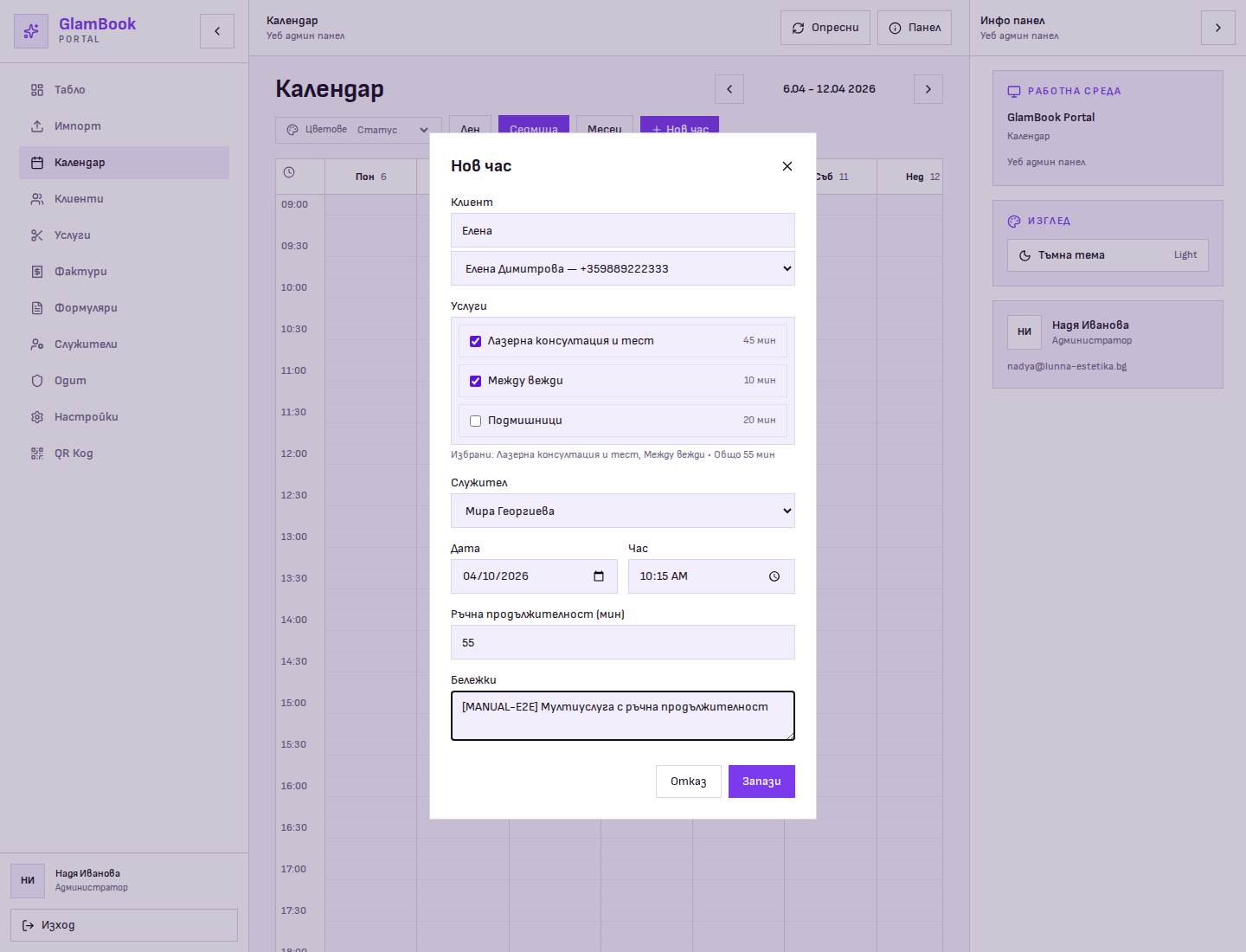
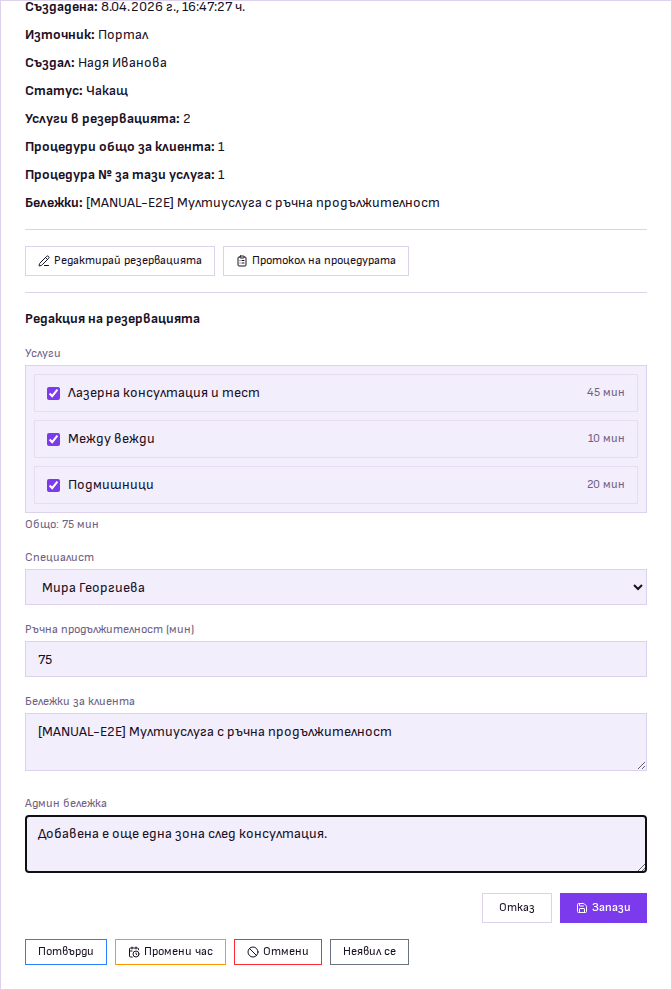
8A. Разширена резервация: няколко услуги, 15-минутен календар и ръчна продължителност
Обратно нагореGlamBook вече позволява една резервация да включва повече от една услуга, да бъде записана през 15 минути и при нужда да има ръчна продължителност, различна от автоматичния сбор на услугите.
- В прозореца „Нов час“ изберете клиента.
- Маркирайте всички услуги, които ще се извършат в рамките на това посещение.
- Изберете час през 15-минутна стъпка, например 10:15.
- Ако реалната продължителност се различава от сбора на услугите, въведете ръчно време.
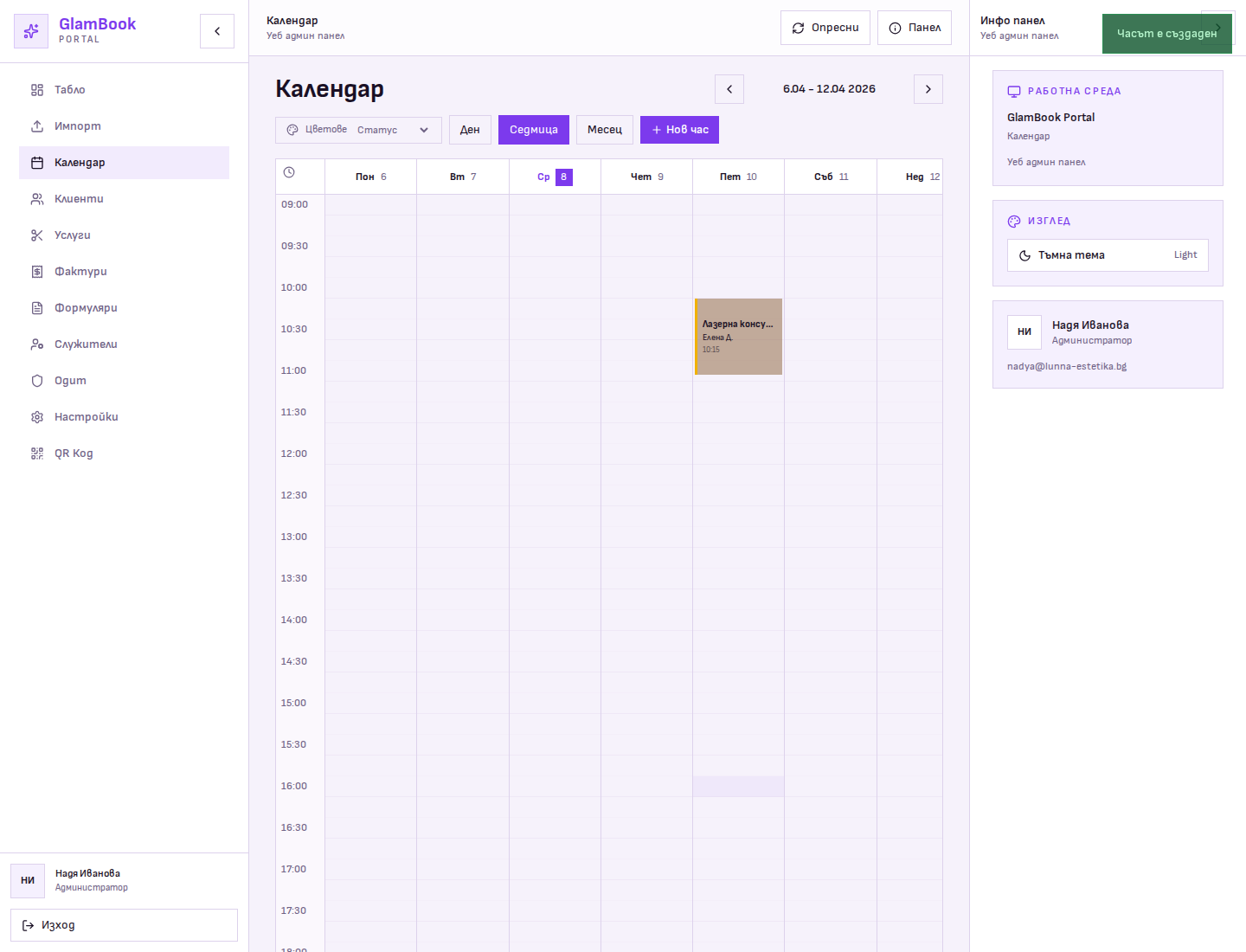
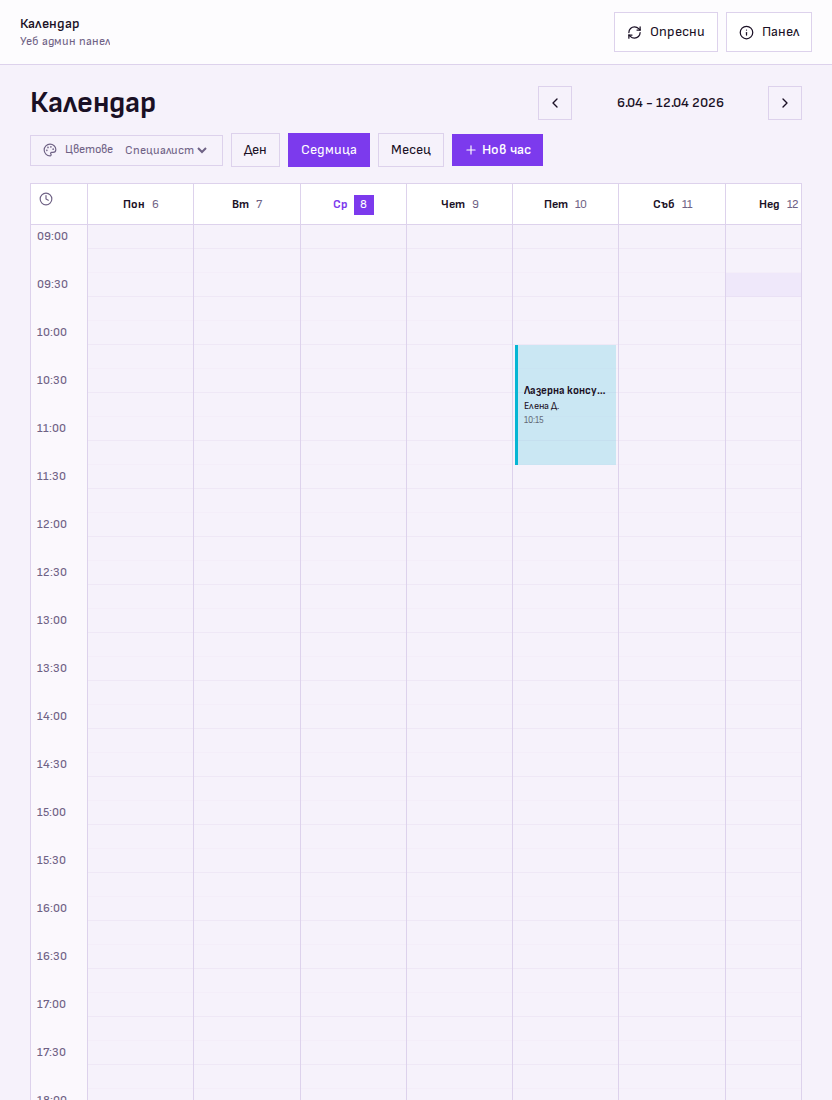
- След запазване резервацията се вижда в календара като един общ блок.
8B. Протокол на процедурата от самата резервация
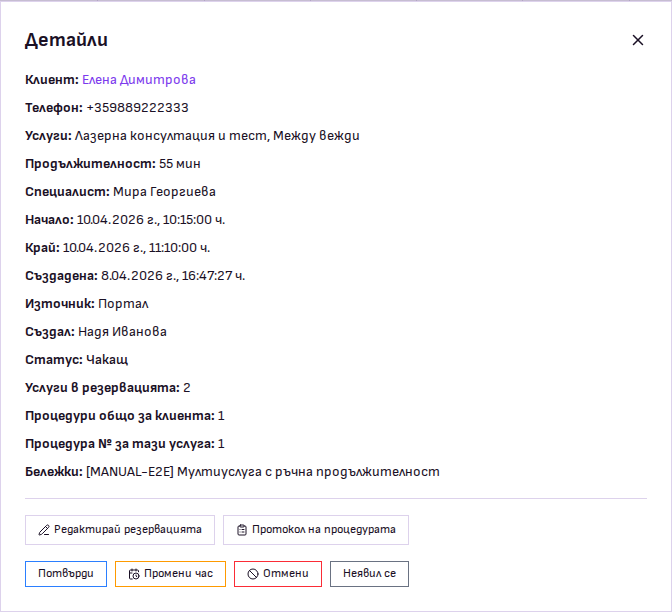
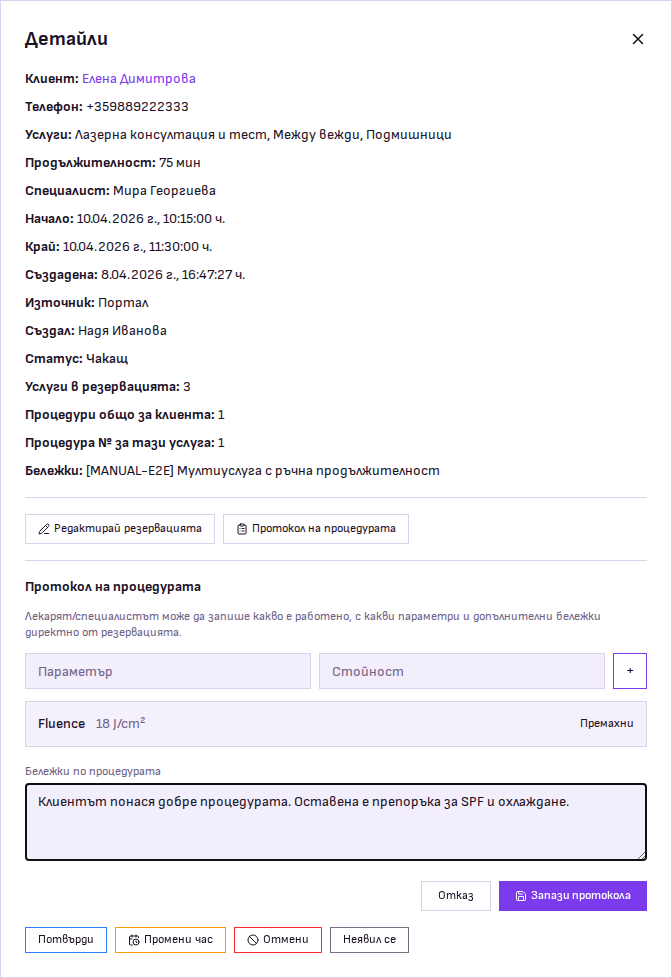
Обратно нагореСпециалистът или лекарят може да отвори резервацията и директно от нея да запише какво е работено, с какви параметри и какви бележки има по процедурата.
- Отворете конкретния час в календара.
- Натиснете „Протокол на процедурата“.
- Добавете параметри като fluence, pulse width, зона, използван накрайник или продукт.
- Запишете оперативните бележки за реакция на клиента, последващи инструкции и препоръки.
8C. Оцветяване на календара и бърза ориентация
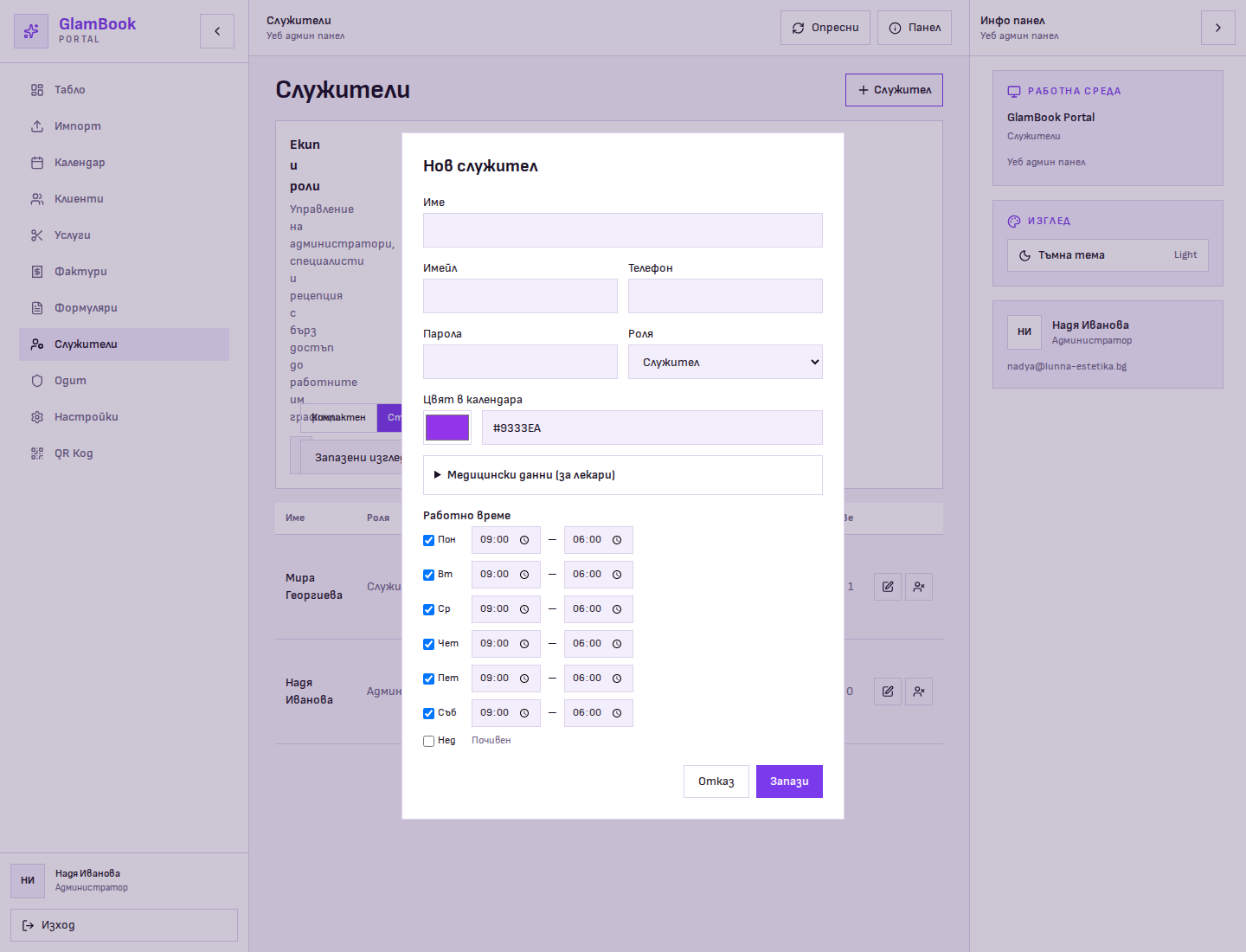
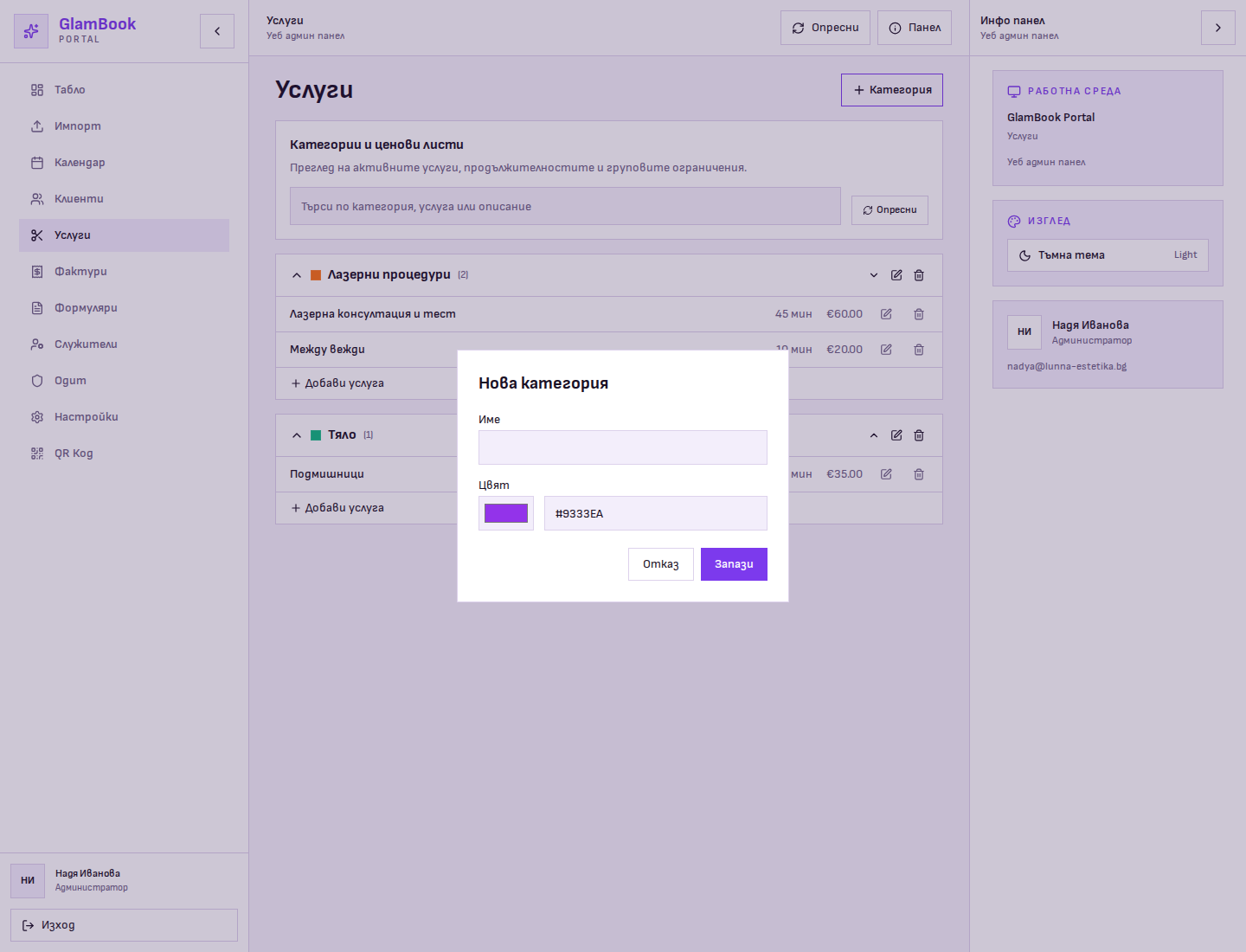
Обратно нагореЗа по-бърза ориентация в натоварен график календарът може да се оцветява по статус, специалист или категория услуга. Цветовете се настройват от администраторите.
- В календара използвайте селектора „Цветове“.
- Сменяйте между Статус, Специалист и Категория.
- В екран „Служители“ задайте персонален цвят за всеки специалист.
- В екран „Услуги“ задайте цвят на категорията за color-coding по тип процедура.
9. Даване на линк или QR код към клиента
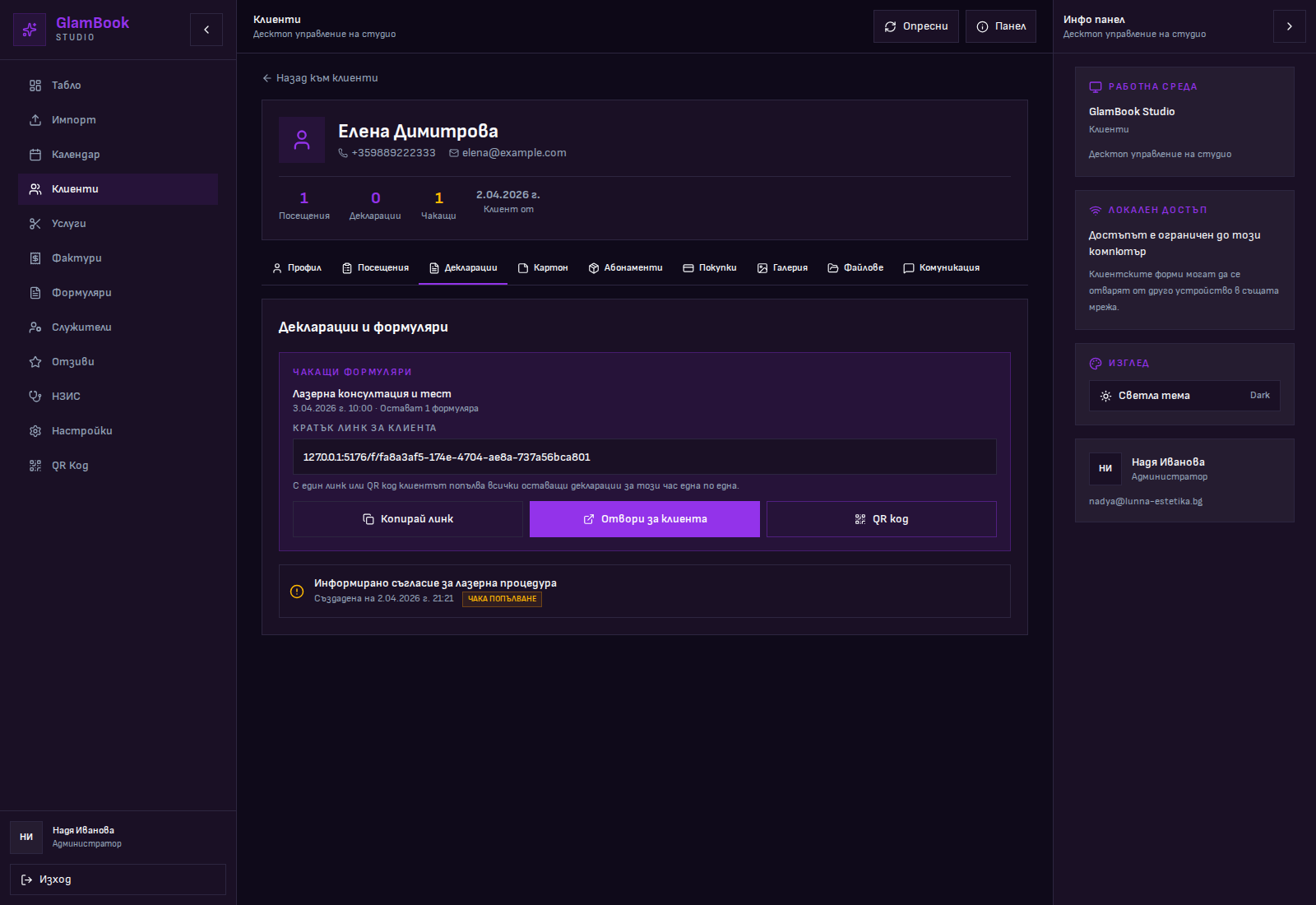
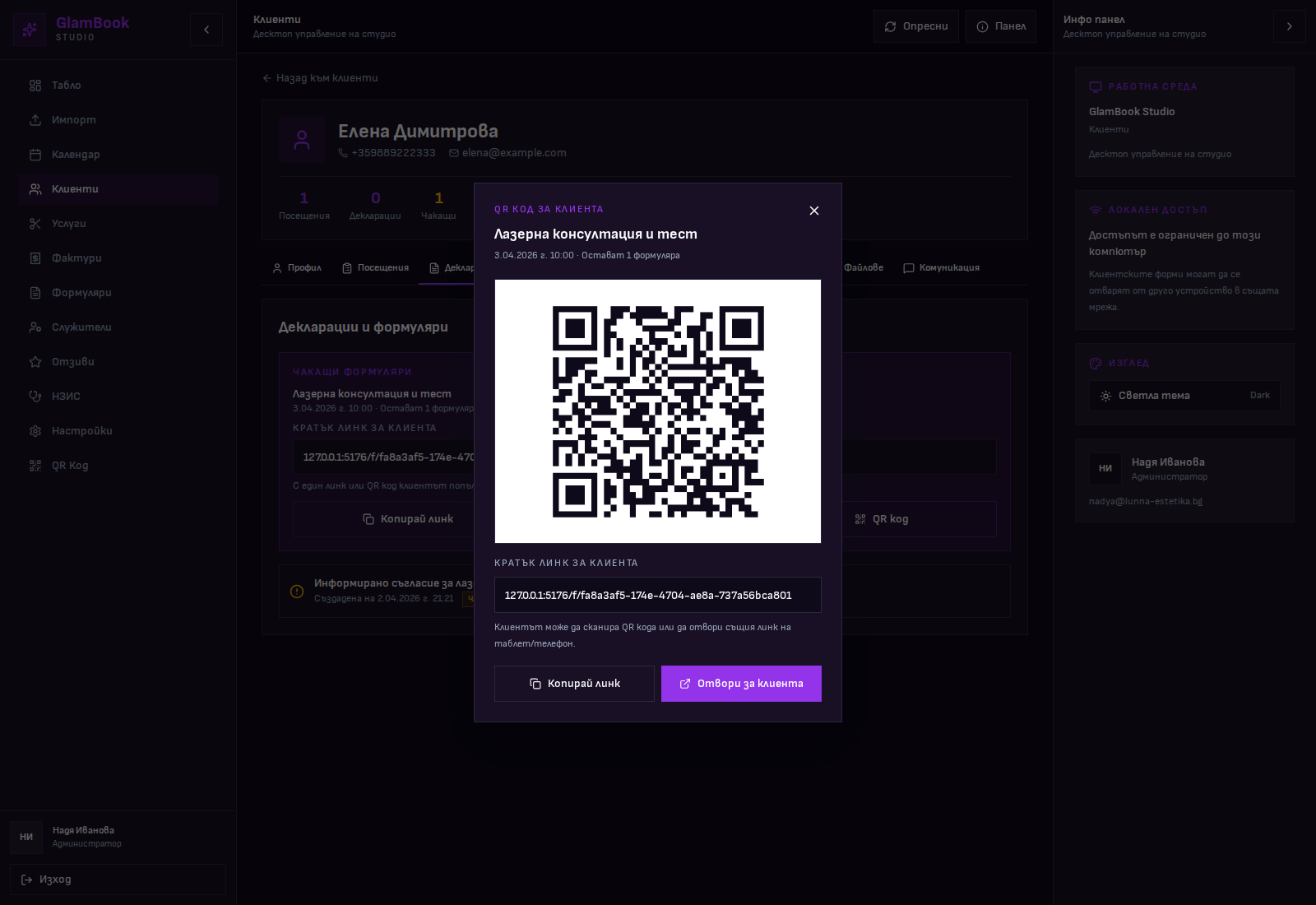
Обратно нагореАко услугата има свързан формуляр, системата генерира hosted link за клиента. Един QR код или един линк води клиента през всички чакащи декларации за конкретния час.
- Отворете клиента и таб „Декларации“.
- В блока „Чакащи формуляри“ копирайте линка или покажете QR код.
- Изпратете линка по чат, отворете го на таблет или оставете клиента да сканира QR кода.
10. Как клиентът попълва формуляра
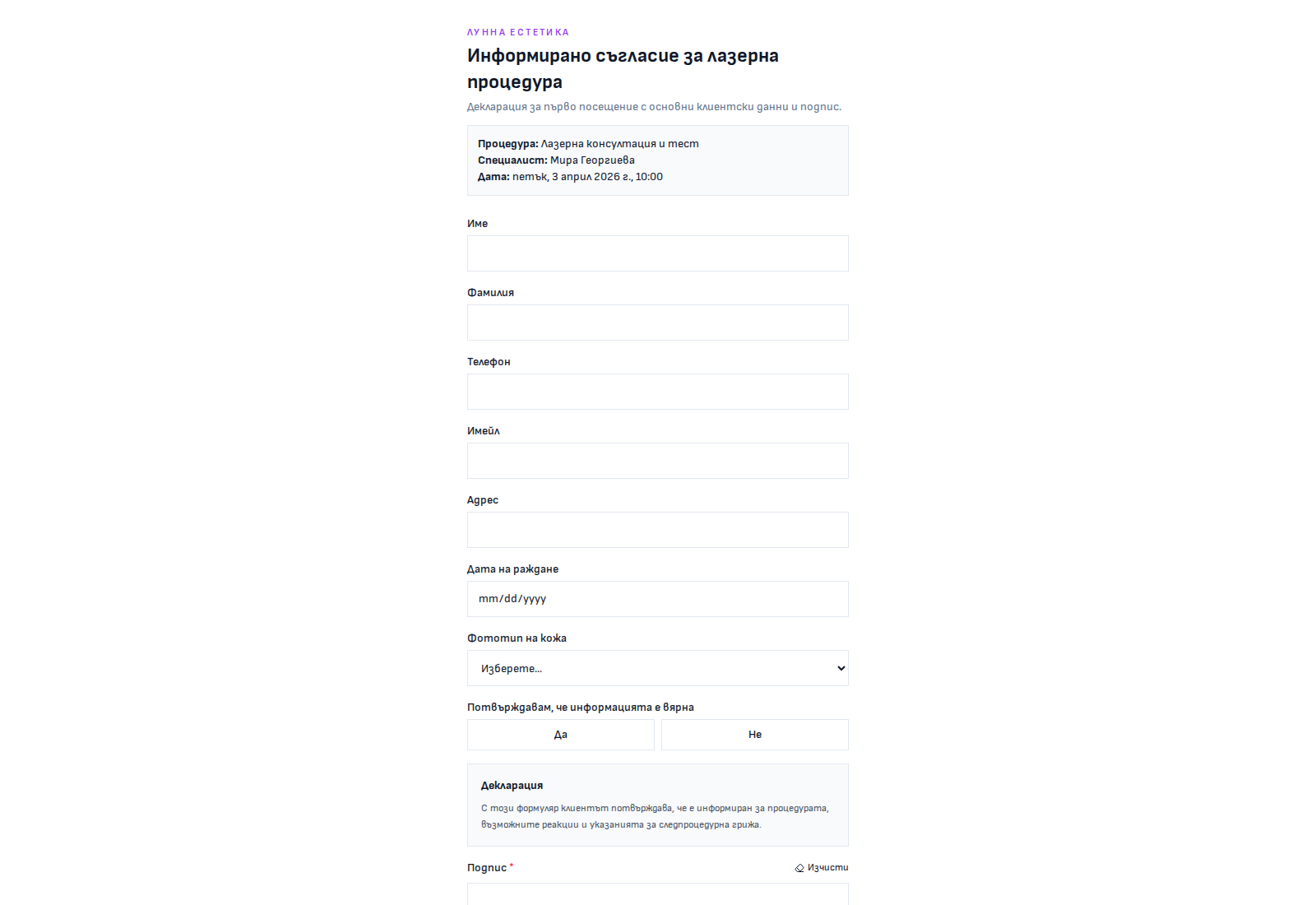
Обратно нагореКлиентът отваря hosted линка и вижда формуляра с наличните предварително известни данни. След попълване прави преглед и подписва.
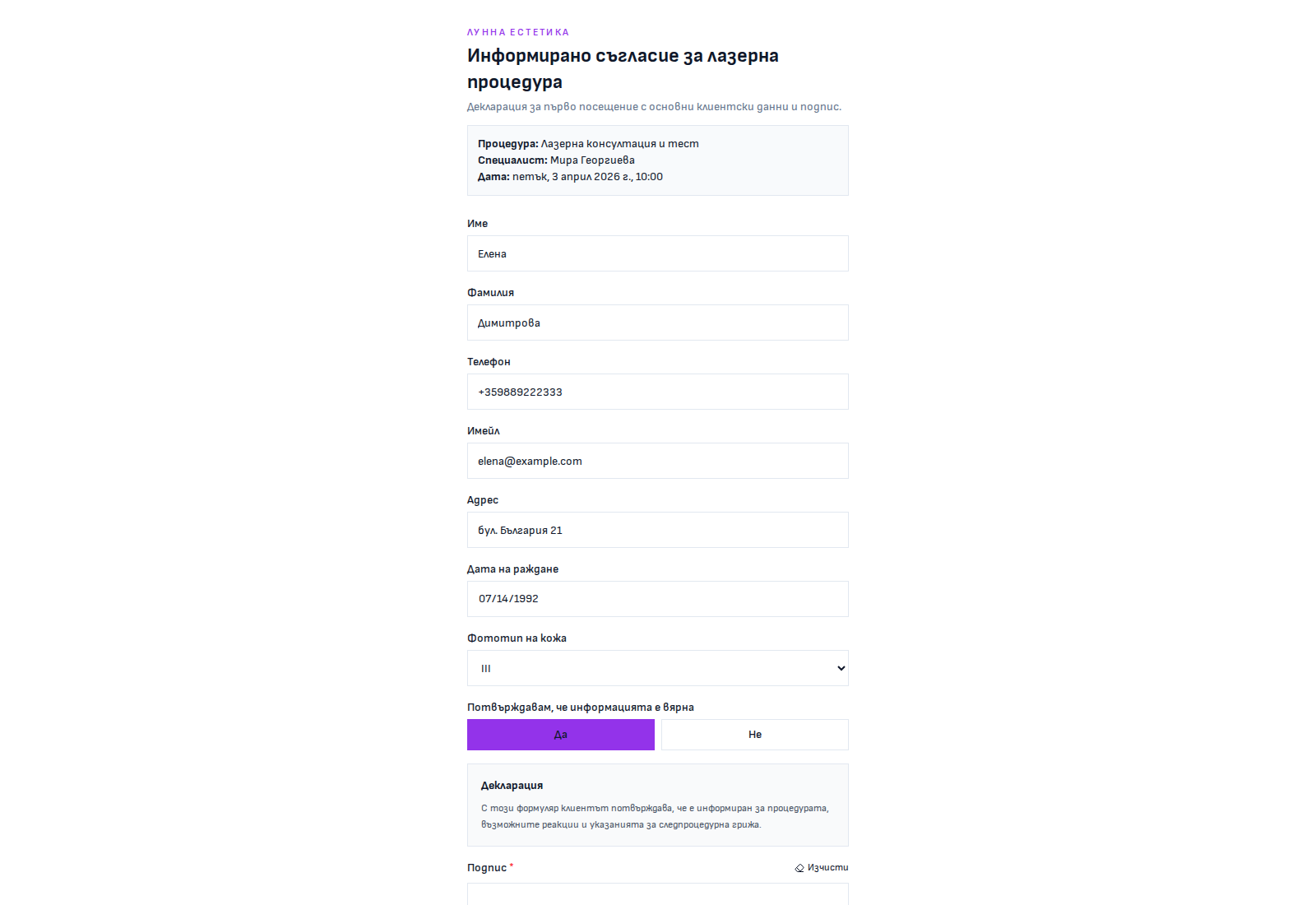
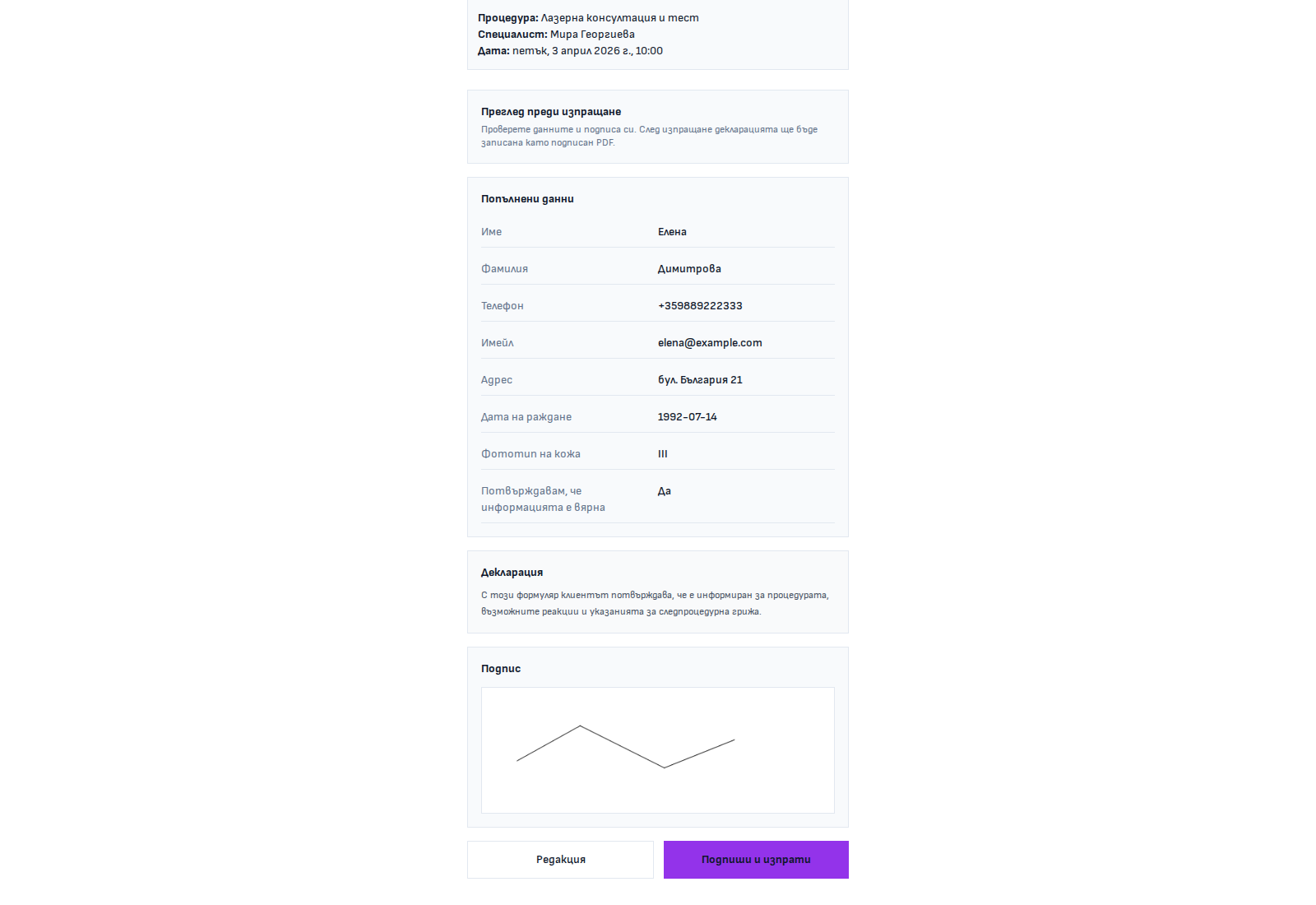
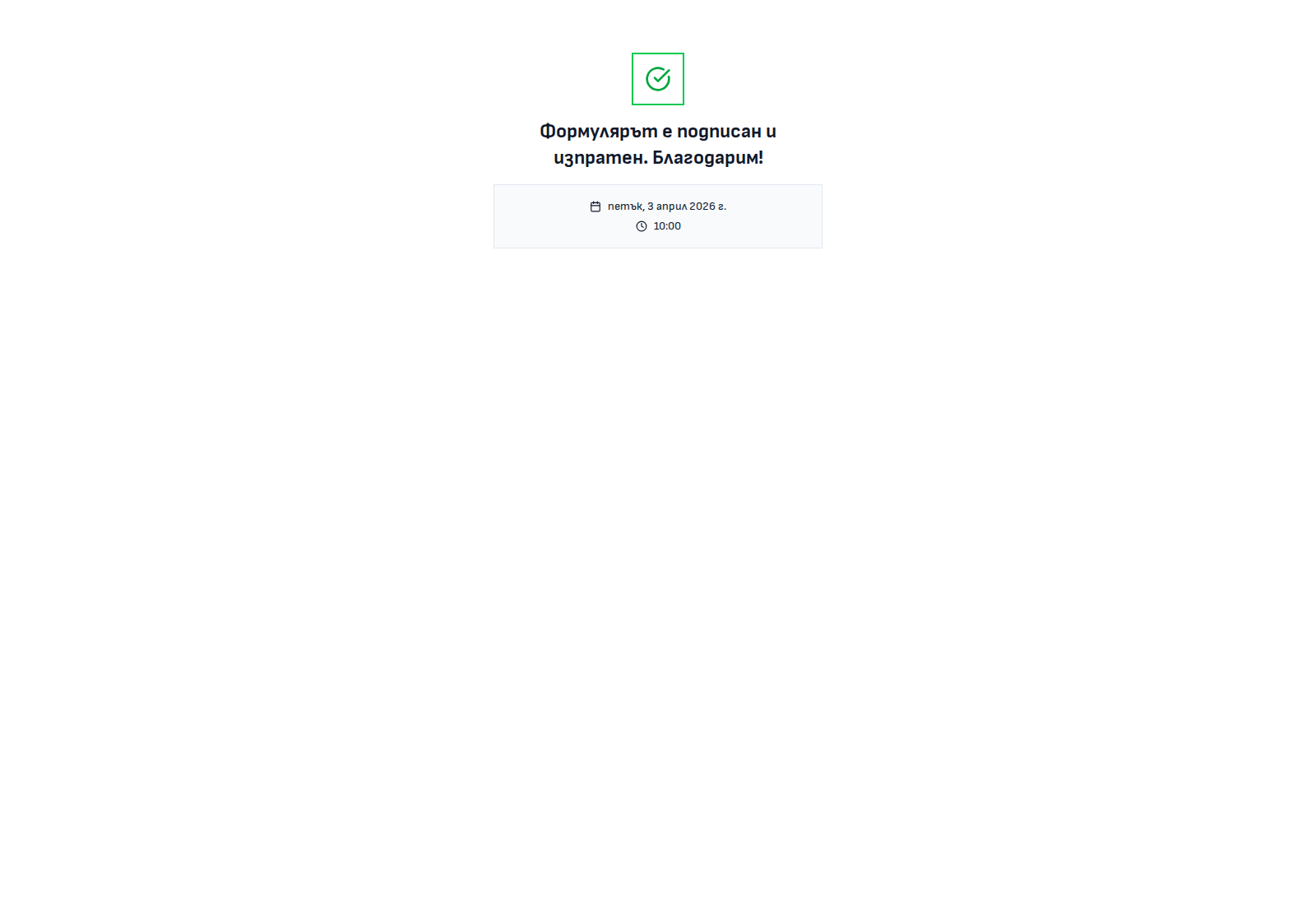
11. Какво влиза обратно в клиентското досие
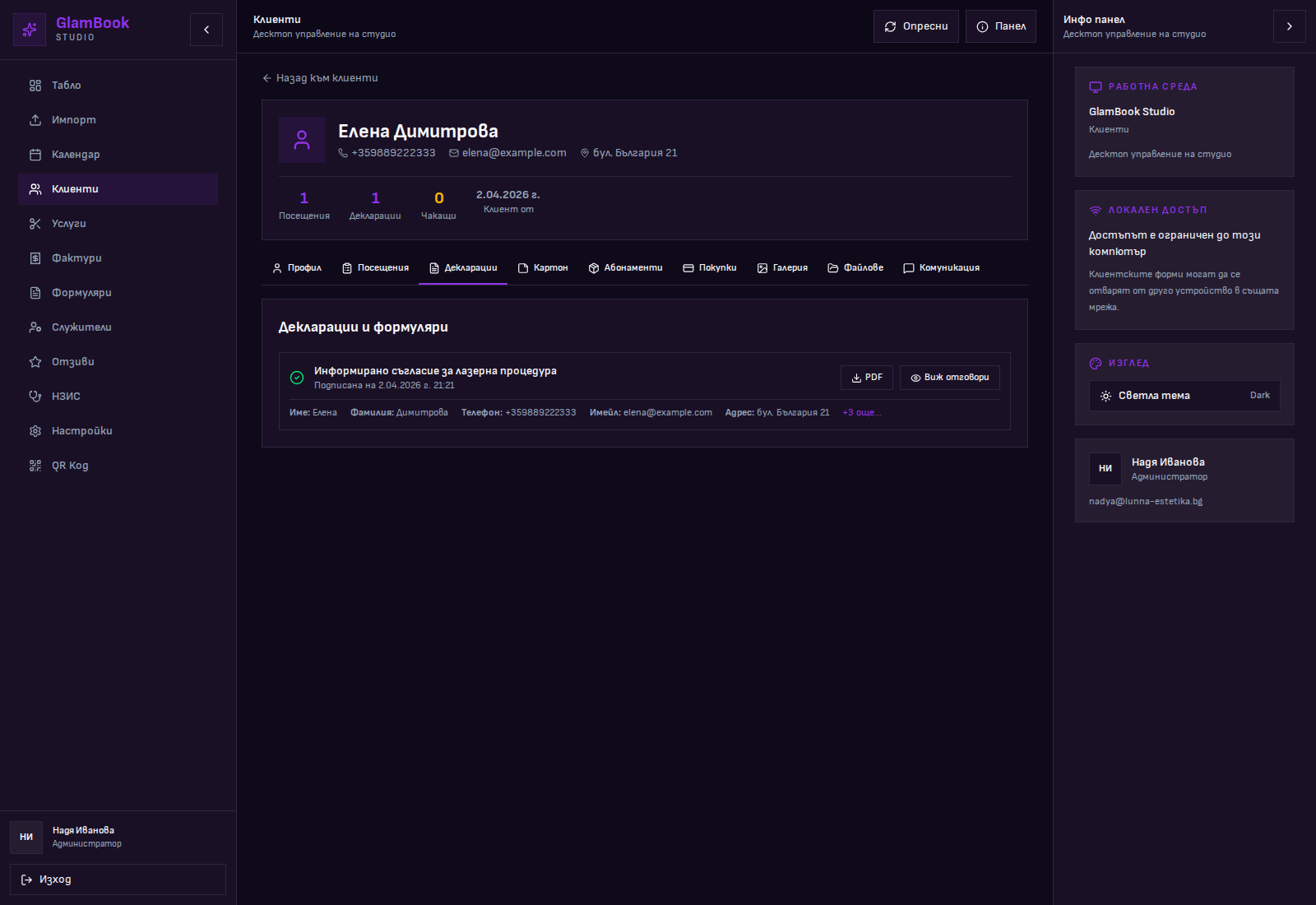
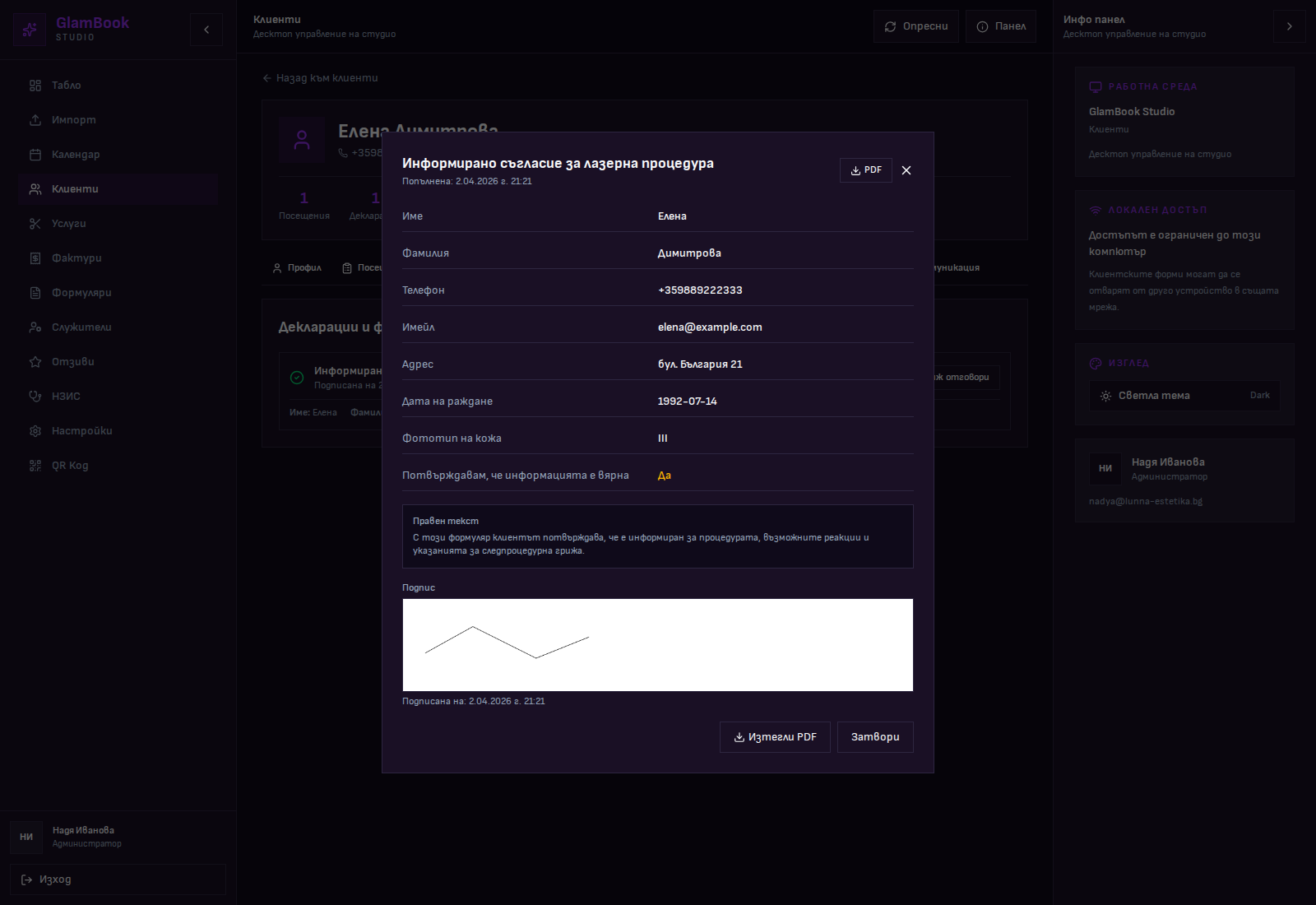
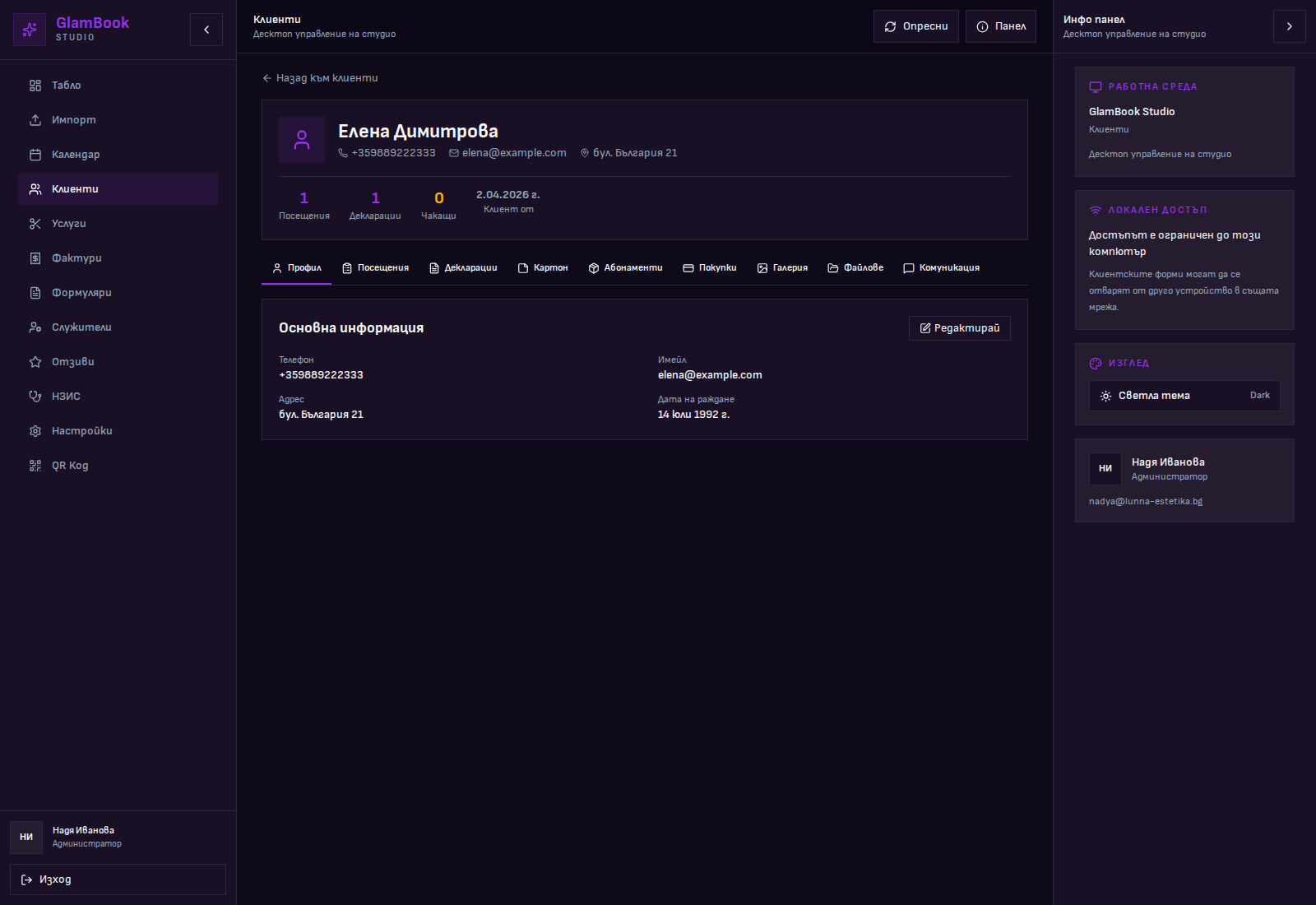
Обратно нагореСлед изпращане администраторът вижда формуляра в клиентското досие, може да отвори отговорите, а основните клиентски данни се връщат обратно в профила.
- От таб „Декларации“ отворете списъка с попълнените формуляри.
- Използвайте „Виж отговори“, за да прегледате submission-а.
- Върнете се в профила на клиента и ще видите синхронизираните полета.
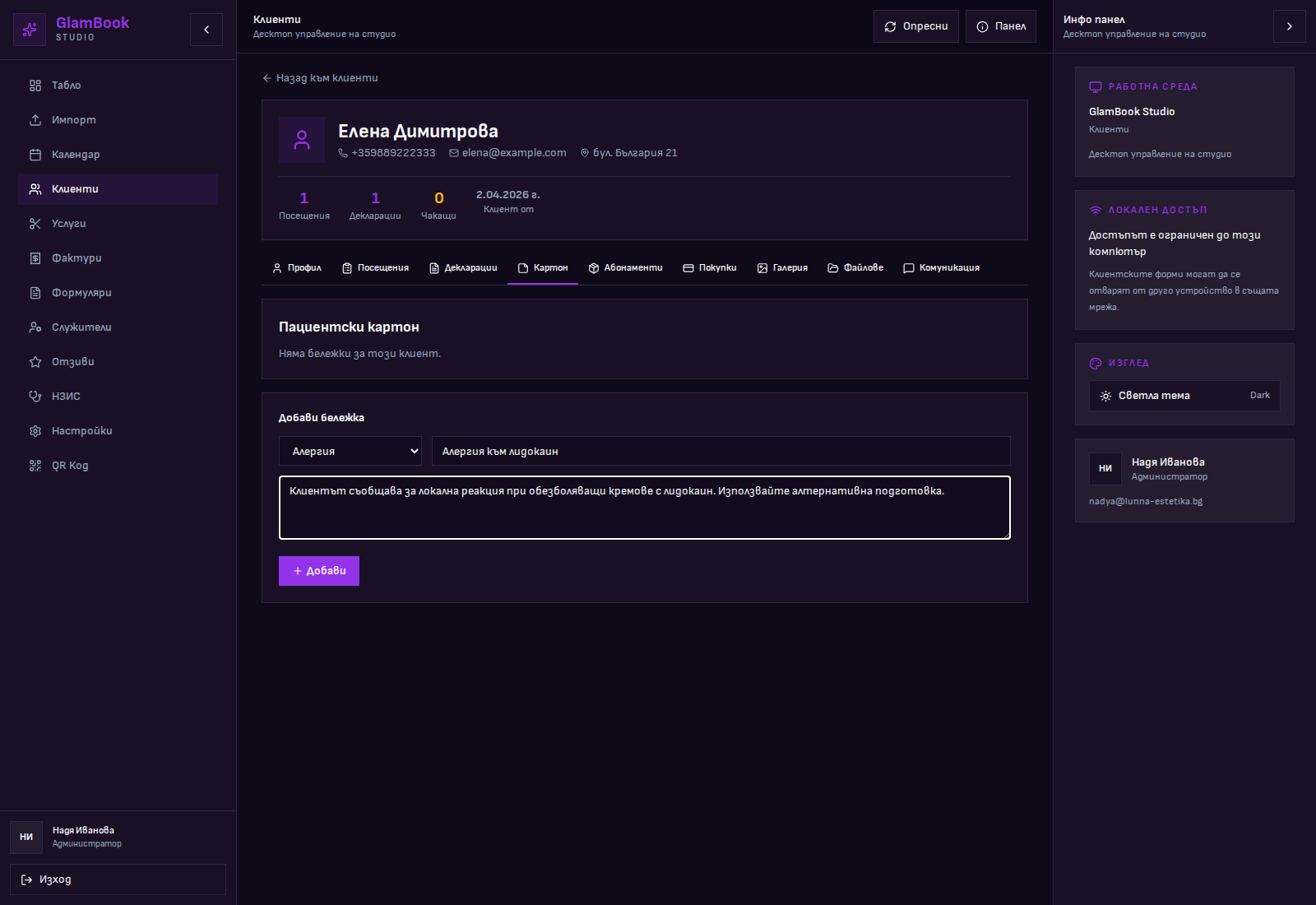
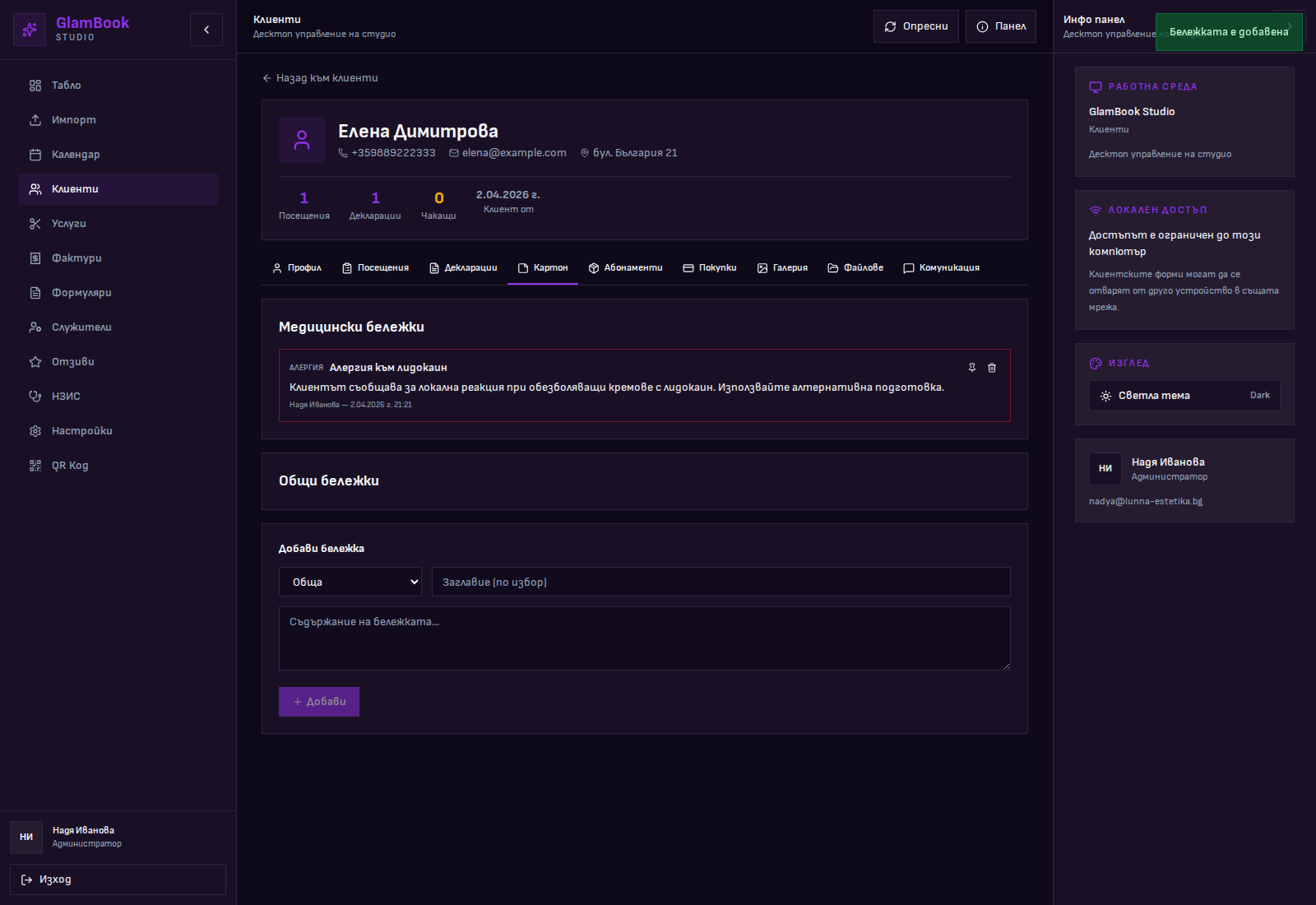
- При нужда добавете медицинска или оперативна бележка в клиентското досие.
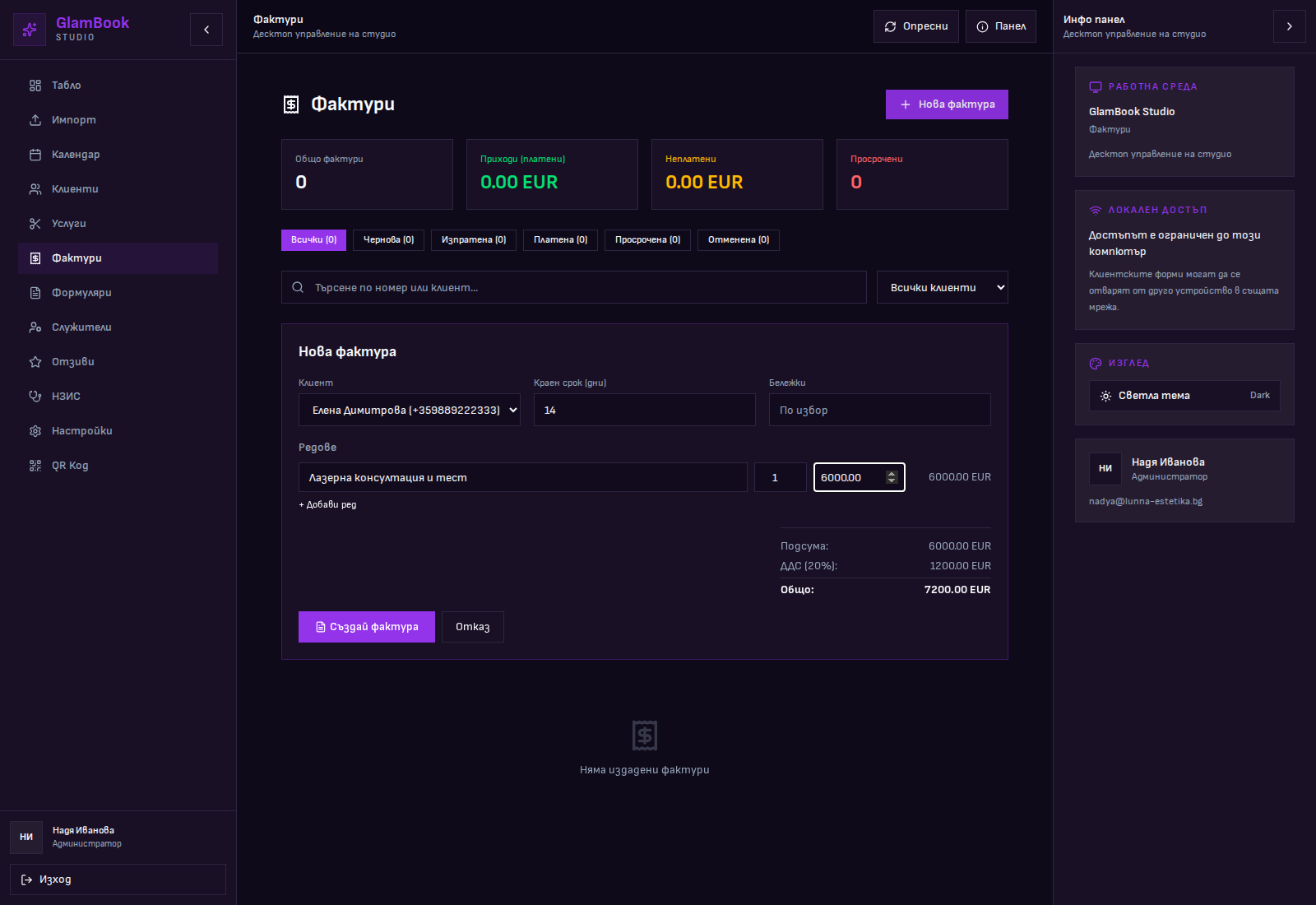
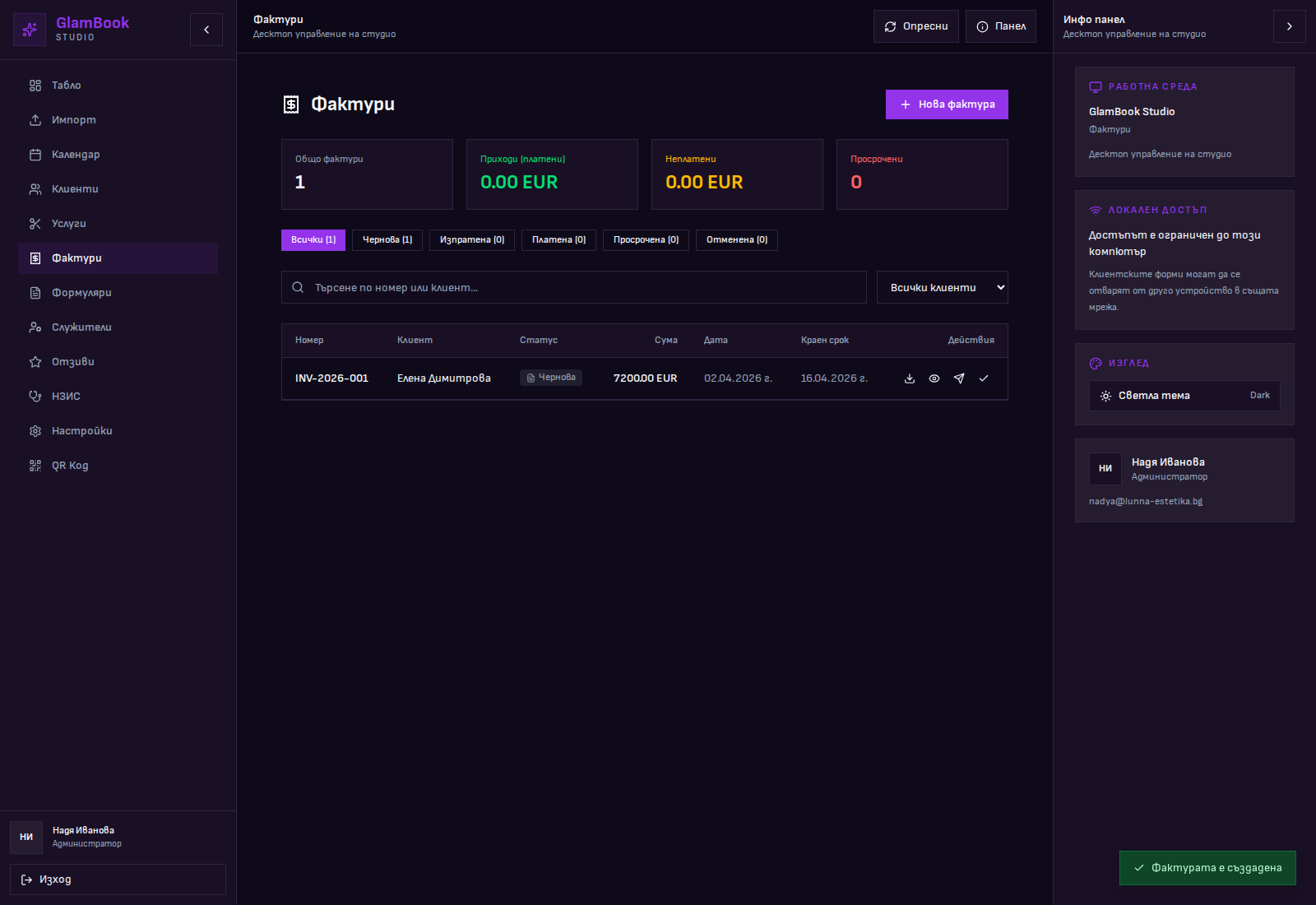
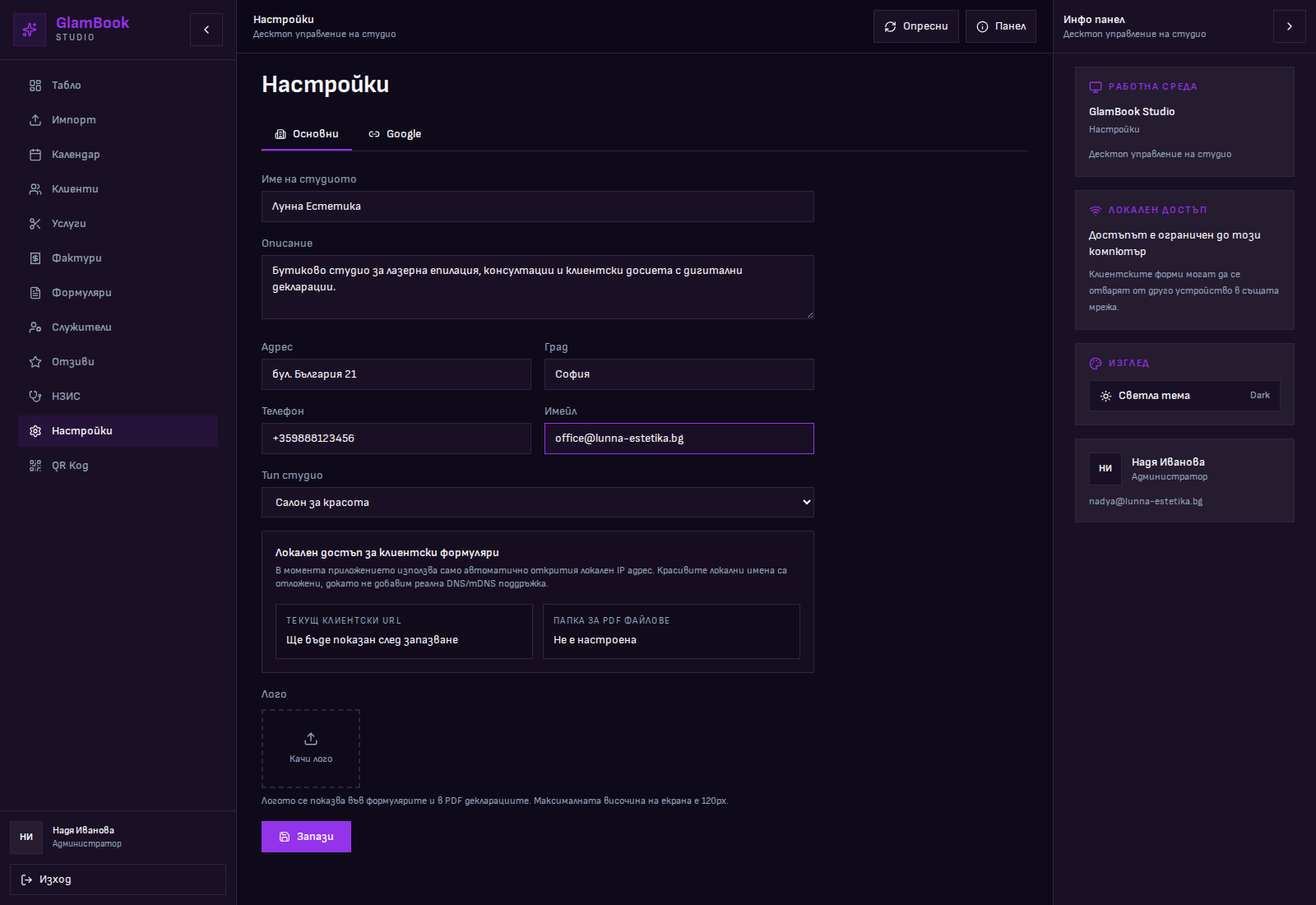
12. Фактури и настройки на студиото
Обратно нагореСлед като имате активни клиенти и посещения, можете да издавате фактури и да поддържате общите данни на студиото от административния портал.
12A. Известия и листа за чакане
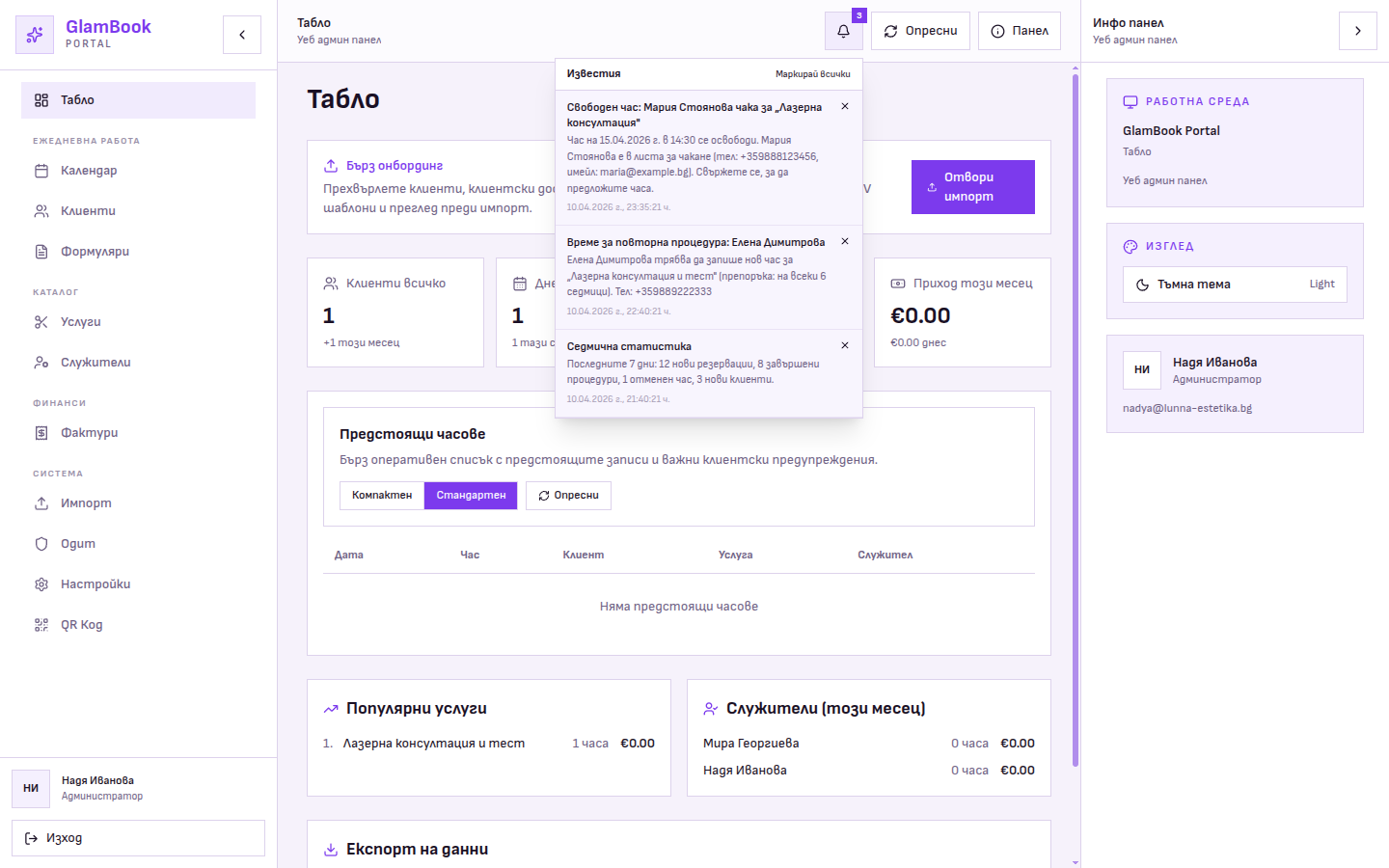
Обратно нагореВ горния десен ъгъл на портала има камбанка с известия. Там се появяват всички важни събития, които изискват внимание от администратора — свободни часове за клиенти в листа за чакане, препоръки за повторни записвания, неактивни клиенти, просрочени фактури и др.
Листа за чакане — как работи
- Когато администраторът опита да запише клиент за вече зает час, порталът показва „Часът е зает“ и предлага да добави клиента в листа за чакане.
- Ако admin потвърди — клиентът се добавя с желаната дата, услуга и специалист.
- Когато някоя резервация бъде отменена, системата проверява листа за чакане за съвпадения.
- Ако намери съвпадение, създава известие в камбанката с името и телефона на клиента.
- Администраторът се обажда ръчно, предлага свободния час и записва клиента.
Видове известия в камбанката
- Свободен час — клиент от листа за чакане може да заеме отменен слот
- Повторна процедура — клиент трябва да се запише отново според протокола
- Неактивен клиент — клиент не е посещавал студиото над зададен период
- Просрочена фактура — фактура не е платена в срок
- Седмична статистика — обобщение на последните 7 дни
- Късна отмяна — резервация отменена близо до началото
- Повтарящи се неявявания — клиент с няколко no-show
- VIP клиент — достигнат праг от завършени посещения
- Рожден ден — клиенти с рожден ден през текущия месец
От камбанката администраторът може да прегледа всяко известие, да го маркира като прочетено или да го скрие. При нужда може да маркира всички като прочетени с един клик.
12B. Напомняне за повторно записване
Обратно нагореЗа медицински и лазерни процедури често е нужно клиентът да се върне след определен брой седмици (напр. лазерна епилация на всеки 6 седмици, ботокс на всеки 4 месеца). GlamBook позволява лекарят/специалистът да зададе интервала директно от протокола на процедурата.
- След завършване на процедурата отворете „Протокол на процедурата“ от детайла на резервацията.
- В полето „Следващо посещение след (седмици)“ въведете препоръчвания интервал (напр. 6).
- Запазете протокола.
- Системата автоматично пресмята датата на следващата нужна визита.
- В деня, в който клиентът трябва да се върне, в камбанката се появява известие с името и телефона на клиента.
12C. Автоматизации на студиото
Обратно нагореGlamBook предлага готова библиотека от автоматизации — предварително изградени правила, които следят конкретни събития и създават известия в камбанката, когато е необходимо ваше внимание. Всяко правило може да се включва и изключва поотделно и да се конфигурира с параметри според работата на студиото.
По график (scheduler)
- Напомняне за повторна резервация — ежедневно сканира готовите протоколи за просрочени напомняния
- Неактивни клиенти — ежедневно намира клиенти без посещение над зададените дни (по подразбиране 60)
- Седмична статистика — всеки понеделник сутрин обобщава последните 7 дни
- Просрочени фактури — ежедневно проверява фактури със статус SENT и изтекъл срок
- Рожден ден през месеца — първи ден на месеца показва клиентите с рожден ден
По събития (event-driven)
- Късна отмяна — сработва когато резервация бъде отменена под X часа преди началото
- Повтарящи се неявявания — когато клиент достигне N no-show, предупреждава администратора
- VIP клиент — когато клиент завърши N процедури, препоръчва да бъде отбелязан като VIP
Включването и конфигурирането на автоматизациите се прави от Настройки > Автоматизации (секцията ще бъде налична в следващата версия на портала; в момента всички автоматизации се управляват директно през API).
12D. Webhooks за външни системи
Обратно нагореАко вашето студио използва външни инструменти (Slack, Discord, Zapier, Make, собствен CRM), GlamBook може да ги уведомява автоматично при важни събития — нова резервация, отмяна, нов клиент, платена фактура, подаден формуляр и др.
Поддържани събития
- appointment.created
- appointment.updated
- appointment.cancelled
- appointment.rescheduled
- appointment.status_changed
- client.created
- client.updated
- invoice.created
- invoice.paid
Как работи
- Конфигурирате един или повече webhook endpoint-и през API или порталните настройки
- Всяко уведомление е подписано с HMAC-SHA256 подпис за проверка на автентичност
- Подписът се изпраща в header
X-GlamBook-Signature - Неуспешните доставки се записват в лог и се опитват отново автоматично (до 5 пъти, до 24 часа)
- Администраторът може ръчно да повтори доставка от delivery log-а
13. Добри практики за ежедневна работа
Обратно нагореПреди първия работен ден
- Добавете служителите и услугите.
- Подгответе поне един основен consent формуляр.
- Попълнете общите настройки и контактите на студиото.
При всяка нова резервация
- Проверете дали към услугата има свързан формуляр.
- Използвайте hosted link или QR кода вместо хартиени декларации.
- Следете статуса на формуляра от клиента и календара.
За качествено клиентско досие
- Поддържайте телефон, имейл и адрес актуални.
- Добавяйте важни предупреждения като бележки.
- Използвайте декларациите като източник за prefill и история.
За администратора
- Използвайте календара като оперативен център.
- Поддържайте фактурите и плащанията своевременно.
- Обучете рецепцията да дава QR кода веднага при първо посещение.